如何用Adobe Premiere Pro CC2015进行影片预览

 时间:2024-10-12 14:55:26

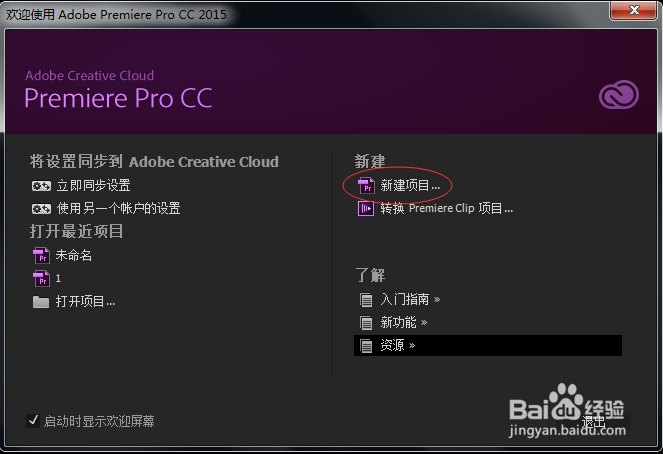
1、打开PRO,【新建项目】

如何用Adobe Premiere Pro CC2015进行影片预览如何用Adobe Premiere Pro CC2015进行影片预览

2、输入项目【名称】,选择好项目存档的【位置】

如何用Adobe Premiere Pro CC2015进行影片预览

3、检查【视频显示格式】、【音频显示格式】、【捕捉格式】是否都如图所示进行设置

如何用Adobe Premiere Pro CC2015进行影片预览

4、检查完毕点击【确定】

如何用Adobe Premiere Pro CC2015进行影片预览

5、此时项目里没有任何素材,点击【文件】-【导入】,添加需要预览的影片文件位置即可

如何用Adobe Premiere Pro CC2015进行影片预览如何用Adobe Premiere Pro CC2015进行影片预览如何用Adobe Premiere Pro CC2015进行影片预览

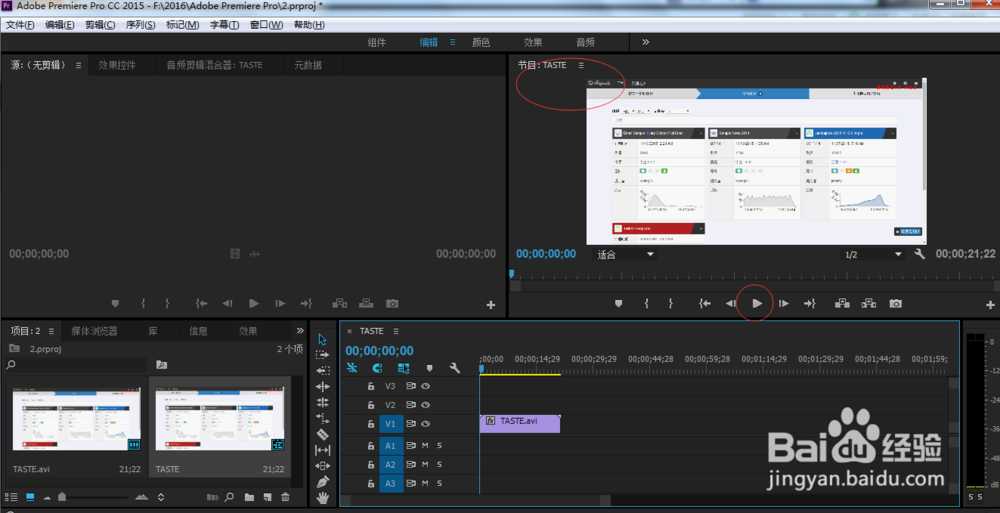
6、将需要预览的影片素材,拖入【时间轴】的窗口之中

如何用Adobe Premiere Pro CC2015进行影片预览如何用Adobe Premiere Pro CC2015进行影片预览

7、在【节目】监视器窗口中单击【播放】按钮,即可对该预览影片进行预览了

如何用Adobe Premiere Pro CC2015进行影片预览
  • Adobe Premiere Pro CC时间轴面板隐藏视频名称
  • pr怎么进入音频工作区
  • Premiere如何在视频中设定添加运动的效果?
  • PR如何修改视频的速度和持续时间
  • pr cc怎么快速转到入点?
  • 热门搜索
    一二年级安全手抄报 有关清明节的手抄报 感恩的手抄报 禁烟手抄报 红领巾心向党手抄报内容文字 抗美援朝手抄报 保护动物手抄报 手抄报设计实用手册 健康饮食手抄报 爱国卫生手抄报