VISIO教程22-如何画出任意可以设置形状调节顶点

 时间:2026-02-14 01:16:44

1、设置可编辑的图形,都需要进入开始菜单栏,

如果不在开始,我们先点击进入开始

VISIO教程22-如何画出任意可以设置形状调节顶点

2、在开始界面我们点击指针工具旁边的

任意多边形

VISIO教程22-如何画出任意可以设置形状调节顶点

3、然后就在绘图页随便画一条线

像下面的折线

VISIO教程22-如何画出任意可以设置形状调节顶点

4、当我们移动开鼠标,

就会出现下图的情况,线分布在一个个控制点上面,这些就是可以移动的控制点

VISIO教程22-如何画出任意可以设置形状调节顶点

5、如果这个时候我们点击指针工具,

控制点就消失了

VISIO教程22-如何画出任意可以设置形状调节顶点

6、如果我们需要再次调出控制点

我们只要点击旁边的铅笔,

再在拆线上面点击一下就可以了
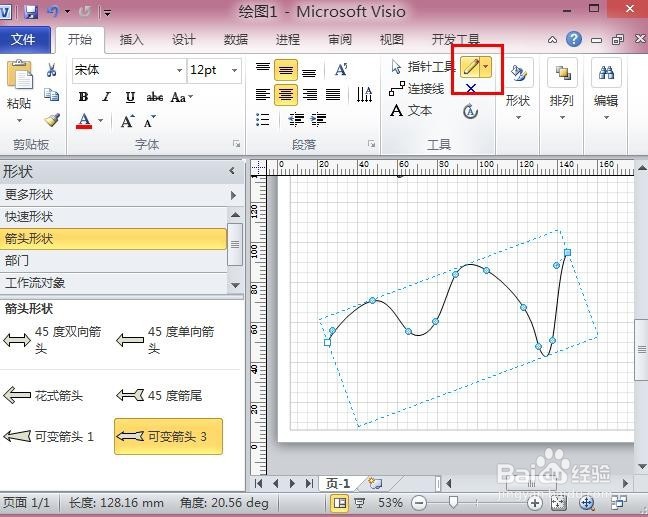
VISIO教程22-如何画出任意可以设置形状调节顶点

7、如果我们需要移动控制点,

直接把鼠标移到点上,变成十字的符号,我们就可以上下左右拖动了
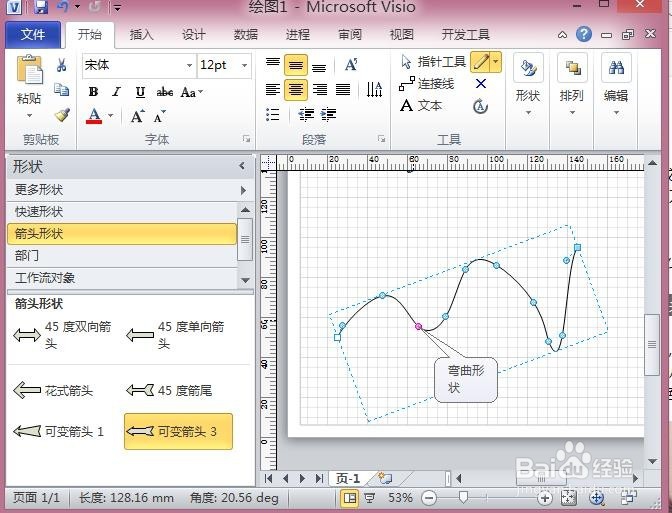
VISIO教程22-如何画出任意可以设置形状调节顶点

  • Visio中怎样翻转图形
  • visio2016形状的旋转和翻转是如何操作的
  • visio怎么插入一个矩形形状
  • visio2016中组合是如何使用的
  • visio怎么画曲线详细教程
  • 热门搜索
    青春手抄报图片 有关于安全的手抄报 青春的手抄报 感恩节的手抄报图片 六年级手抄报大全 关于知识的手抄报 校园是我家手抄报 小学生法制手抄报资料 手抄报的装饰花边简单 廉洁在我心中手抄报