synaptics 触控板驱动程序更改

 时间:2026-02-14 23:33:05

1、假如电脑没有进行过synaptics 触控板驱动程序更新,则直接安装官网下载的synaptics 触控板驱动程序。

如果出现以下情况,则需要卸载重装官网下载的官方synaptics 触控板驱动程序。

synaptics 触控板驱动程序更改

2、卸载最新synaptics 触控板驱动程序。

1.进入电脑控制面板,程序卸载中完成;

2.用第三方软件进行卸载;

3.电脑所有应用中找到图标,鼠标右键,选择卸载。

就不细讲了。

卸载完成后重启电脑。

synaptics 触控板驱动程序更改

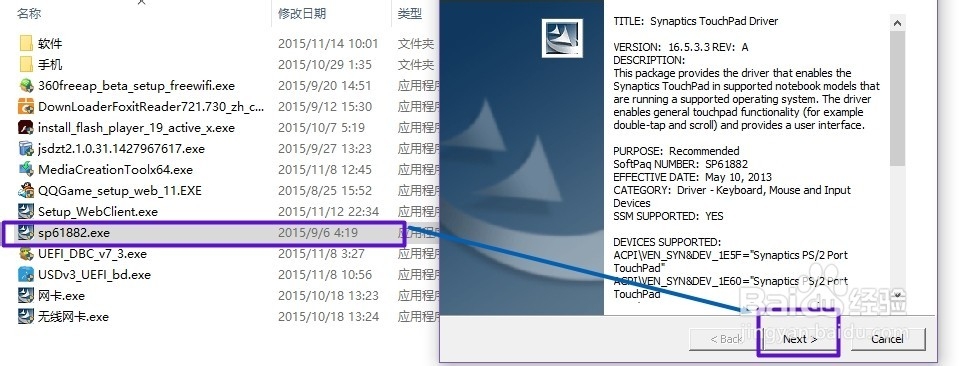
3、重启电脑后,找到下载的官方synaptics 触控板驱动程序,双击进行安装,记住安装的路径,需要在安装路径下进行运行。synaptics安装方式不同于其他驱动。
synaptics 触控板驱动程序更改

synaptics 触控板驱动程序更改

synaptics 触控板驱动程序更改

4、找到安装路径,右击synaptics图标,然后以管理员身份进行运行,这样才能进行真正意义上的安装。

synaptics 触控板驱动程序更改

synaptics 触控板驱动程序更改

synaptics 触控板驱动程序更改

5、安装完成后,可以进入电脑控制面板→硬件和声音,进行相关设置。

然后电脑一些特定功能就可以用了。

synaptics 触控板驱动程序更改

synaptics 触控板驱动程序更改

  • Win8如何创建还原点
  • 360安全卫士修复“网页打不开”的上网异常状况
  • 如何正确配置IIS
  • Win10审核登录事件怎么弄
  • 电脑如何启用透明玻璃效果
  • 热门搜索
    感恩节的手抄报 手抄报国庆70周年 鲁迅的手抄报 诚实守信手抄报图片 关于名著的手抄报 我的家庭手抄报 简单的手抄报 三年级上册手抄报 新中国成立70周年手抄报 阅读手抄报的内容