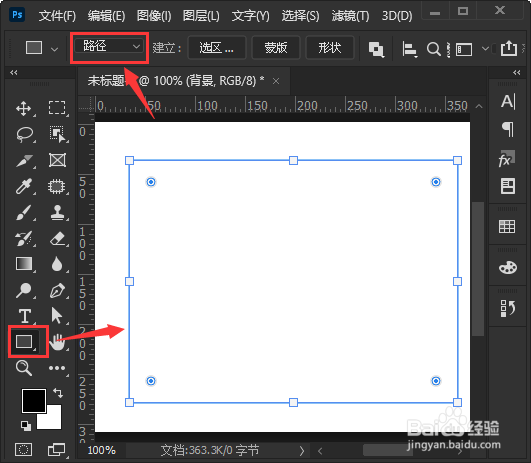
1、我们用【矩形工具】画出一个矩形的路径。
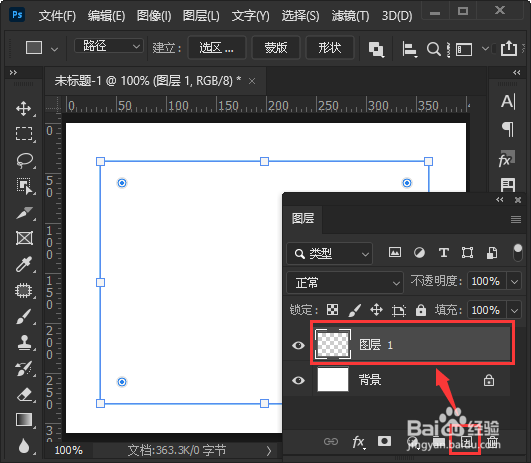
2、接着,我们选中矩的路径,然后新建一个空白图层出来。
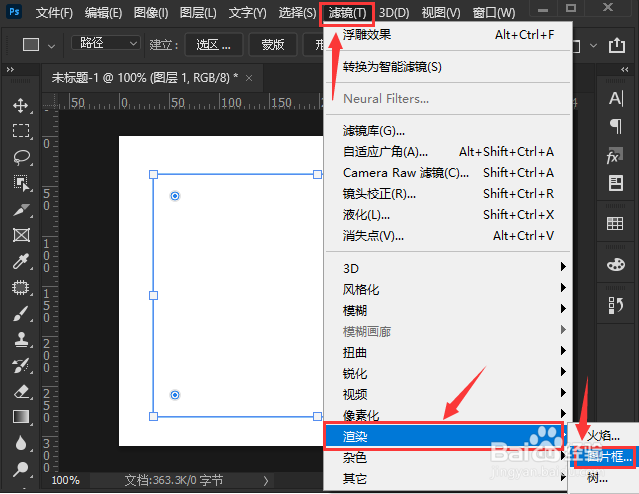
3、接下来,我们在【滤镜】-【渲染】中找到【图片框】。
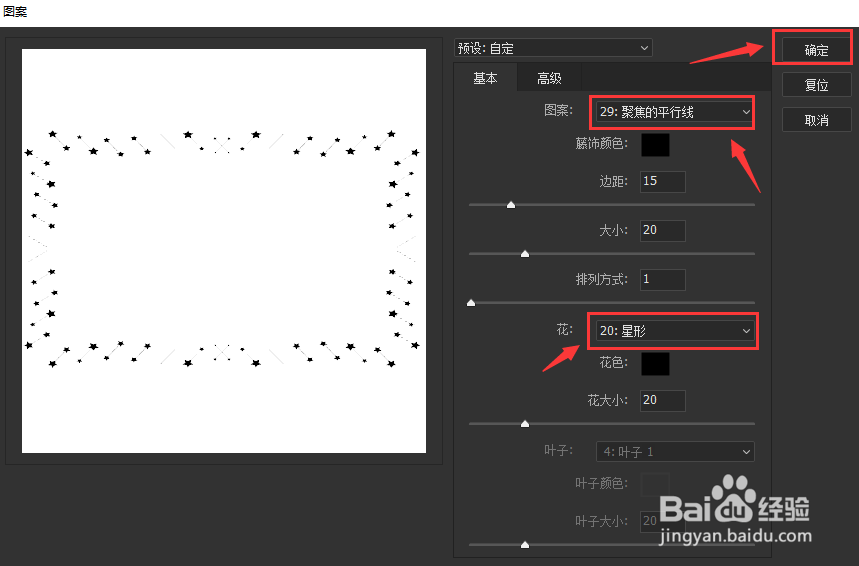
4、我们在图案中选择为【29:聚焦的平行线】,在花里面选择为【20:星形】颜色和参数可根据自己的需要调整,然后点击【确定】。
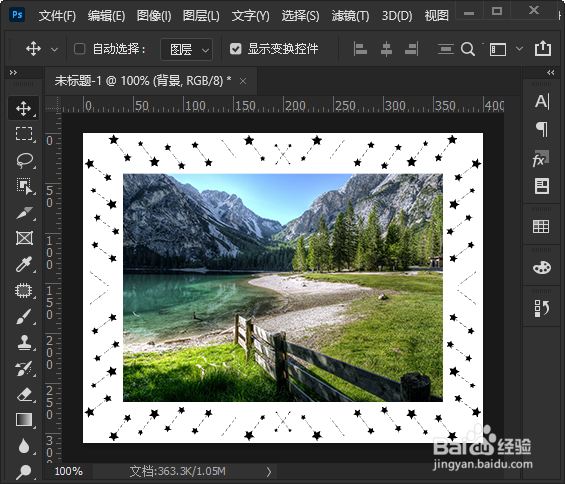
5、我们现在看到矩形路径就变成星形边框效果了。

6、最后,我们拖入一张自己喜欢的风景图片看一下最终效果。
时间:2026-05-03 02:06:23
1、我们用【矩形工具】画出一个矩形的路径。
2、接着,我们选中矩的路径,然后新建一个空白图层出来。
3、接下来,我们在【滤镜】-【渲染】中找到【图片框】。
4、我们在图案中选择为【29:聚焦的平行线】,在花里面选择为【20:星形】颜色和参数可根据自己的需要调整,然后点击【确定】。
5、我们现在看到矩形路径就变成星形边框效果了。
6、最后,我们拖入一张自己喜欢的风景图片看一下最终效果。
