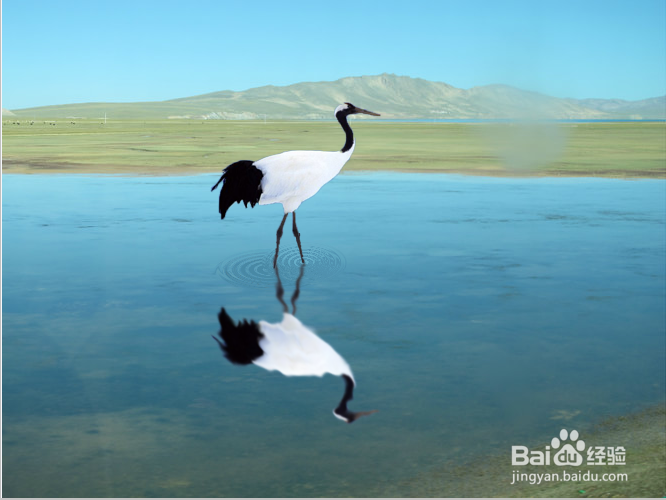
怎样在PS中做出水中倒影的效果

 时间:2026-04-23 00:31:54

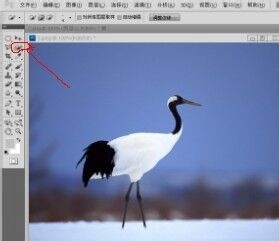
1、我们先选择两张图,在PS软件中打开,接下来我们将把下面图一中的丹顶鹤放到图二中,且丹顶鹤的腿部要有圈状波纹,水中要有倒影

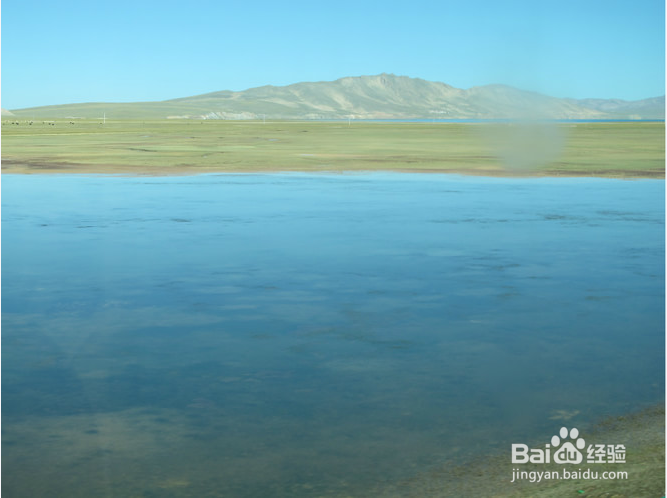
怎样在PS中做出水中倒影的效果

怎样在PS中做出水中倒影的效果

2、用快速选择工具将图中的丹顶鹤抠出来

怎样在PS中做出水中倒影的效果

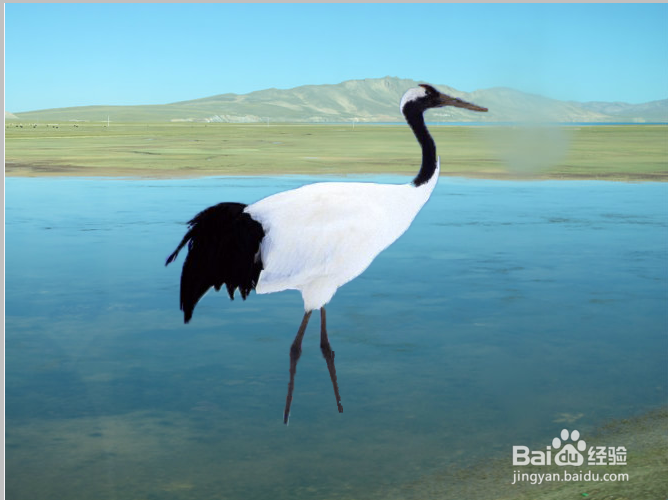
3、将扣除来的丹顶鹤拖到另一张图片中

怎样在PS中做出水中倒影的效果

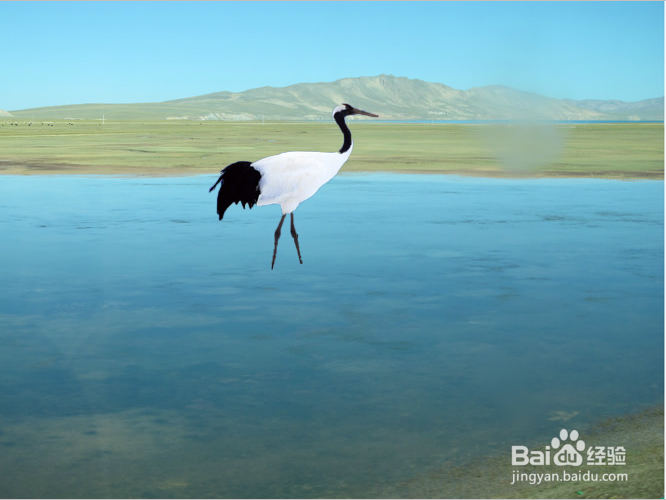
4、下面我们按Ctrl+T来调整丹顶鹤的大小和位置,按回车键结束

怎样在PS中做出水中倒影的效果

怎样在PS中做出水中倒影的效果

5、选中背景图层,在丹顶鹤的腿部做圆形选区,滤镜/扭曲/水池波纹

怎样在PS中做出水中倒影的效果

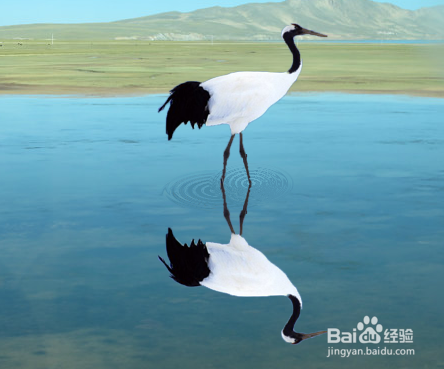
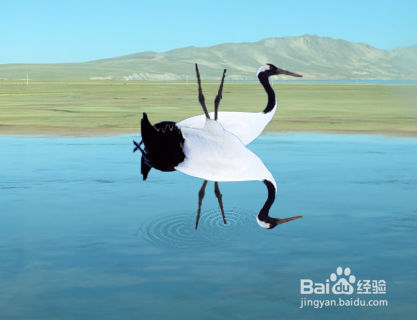
6、在丹顶鹤图层复制图层2为图层2副本,再将图层2副本,编辑/变换/垂直翻转
怎样在PS中做出水中倒影的效果

7、向下移动图层2副本,使其腿部衔接

怎样在PS中做出水中倒影的效果

8、再次编辑图层2副本,滤镜/模糊/高斯模糊,滤镜/扭曲/波纹。保存即可

怎样在PS中做出水中倒影的效果

  • 通道抠取透明纱帐的Photoshop抠图技巧
  • 如何用ps改变花的颜色?
  • ps星爆画笔在哪里
  • PS高新技术考题如何制作制作模拟水面倒影效果
  • PS碎片滤镜怎么使用
  • 热门搜索
    端午节手抄报简单好看 手抄报名字 有关大自然的手抄报 国庆节手抄报简单又好画 关于语言艺术的手抄报 猴年春节手抄报 我是环保小卫士手抄报 手抄报a3版面设计图 好书伴我行手抄报 家庭文明公约手抄报