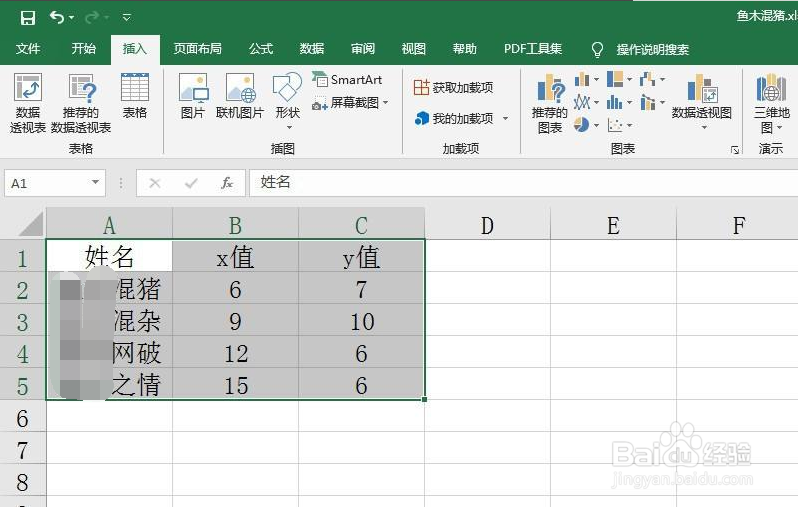
1、打开Excel数据表,选择至少含有两列数字的区域,如下图所示。
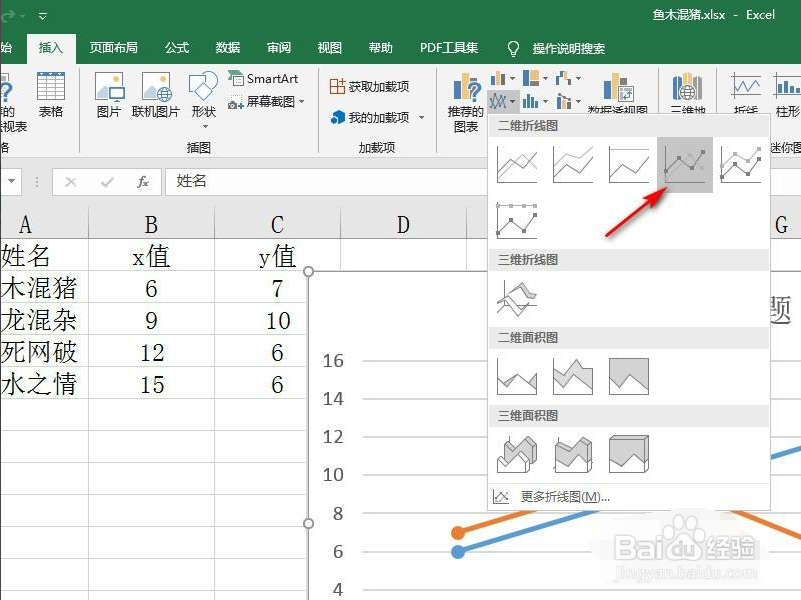
2、点击“插入“,选择一种图表类型,如下图所示。
3、选择插入图片中的一条折线,点击右键,选择“设置数据系列格式”,如下图所示。

4、在右侧弹出的对话框中,点击选择“次坐标轴”,如下图所示。

5、这样,就为图表设置好了双纵坐标轴,结果如下图所示。

时间:2026-04-22 14:08:01
1、打开Excel数据表,选择至少含有两列数字的区域,如下图所示。
2、点击“插入“,选择一种图表类型,如下图所示。
3、选择插入图片中的一条折线,点击右键,选择“设置数据系列格式”,如下图所示。
4、在右侧弹出的对话框中,点击选择“次坐标轴”,如下图所示。
5、这样,就为图表设置好了双纵坐标轴,结果如下图所示。
