1、1.右键点击桌面左下角的开始按钮,在弹出的菜单中选择设置。

2、2.在Windows设置窗口中点击帐户图标。

3、3.在账户窗口中点击左侧的“其他用户”,找到并点击“将其他人添加到这台电脑”。

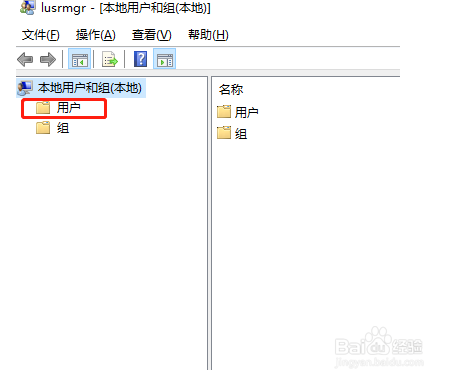
4、4.打开本地用户和组,点击窗口左侧的用户。
5、5.在右侧窗口的空白位置点击右键,选择新用户。

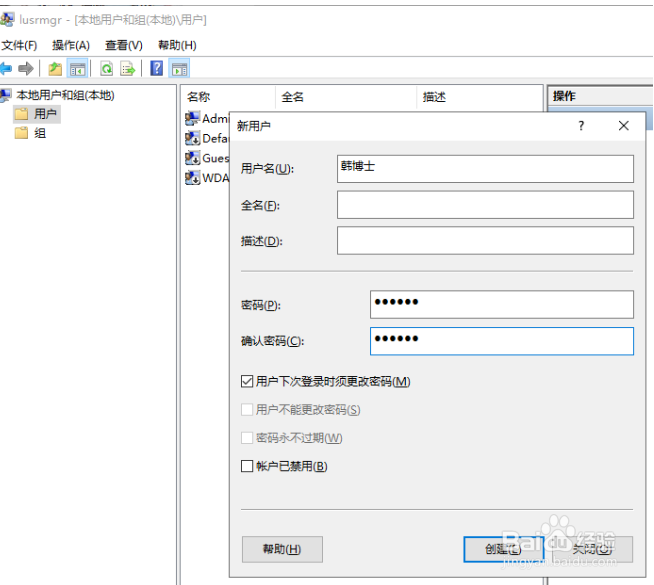
6、6.在新用户窗口输入新建用户的用户名与密码,最后点击创建 这时一个新的本地账户就建立好了。
1、1.右键点击桌面左下角的开始按钮,在弹出的菜单中选择设置。
2.在Windows设置窗口中点击帐户图标。
3.在账户窗口中点击左侧的“其他用户”,找到并点击“将其他人添加到这台电脑”。
4.打开本地用户和组,点击窗口左侧的用户。
5.在右侧窗口的空白位置点击右键,选择新用户。
6.在新用户窗口输入新建用户的用户名与密码,最后点击创建 这时一个新的本地账户就建立好了。
