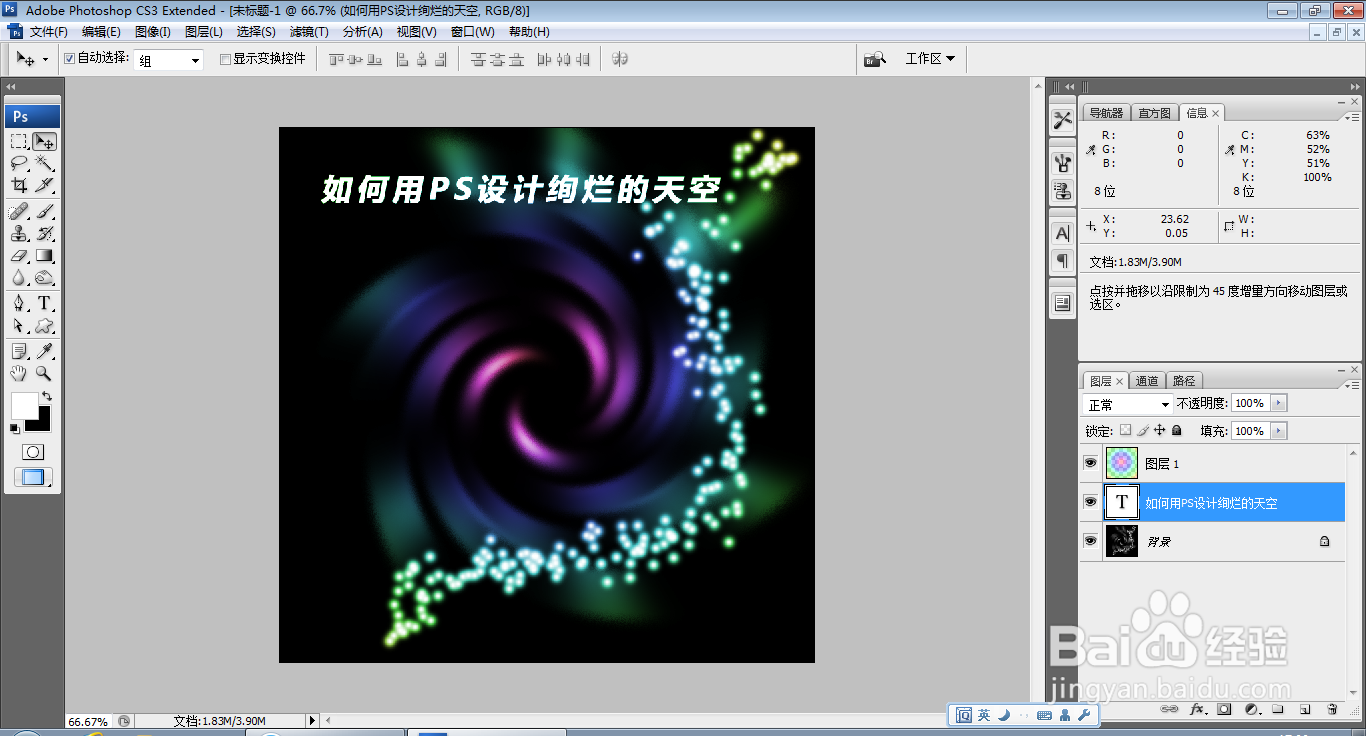
如何用PS设计绚烂的天空

 时间:2026-02-13 01:57:08

1、打开PS,按ctrl+N新建空白背景,填充黑色,如图

如何用PS设计绚烂的天空

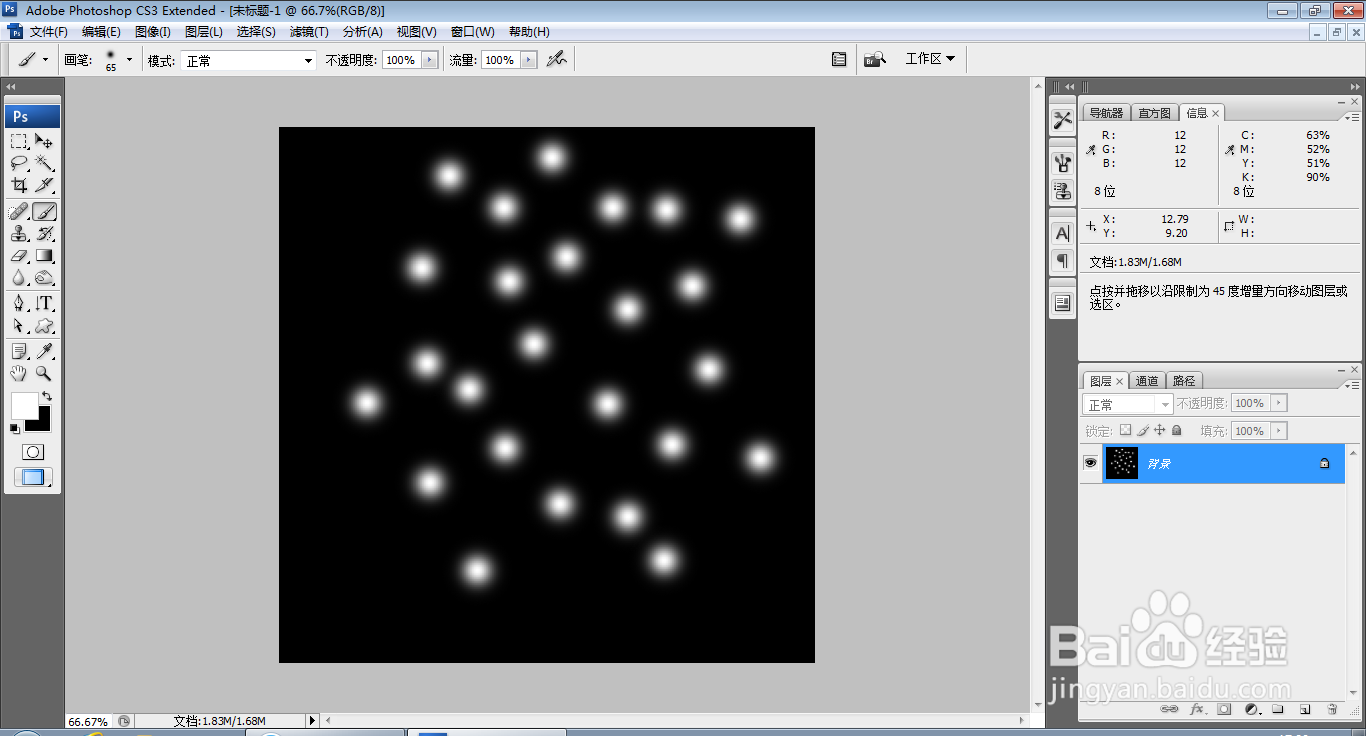
2、选择画笔工具,设置画笔大小为65,如图

如何用PS设计绚烂的天空

3、设置前景扬蹲泪色为白色,然后绘制图形,如图

如何用PS设计绚烂的天空

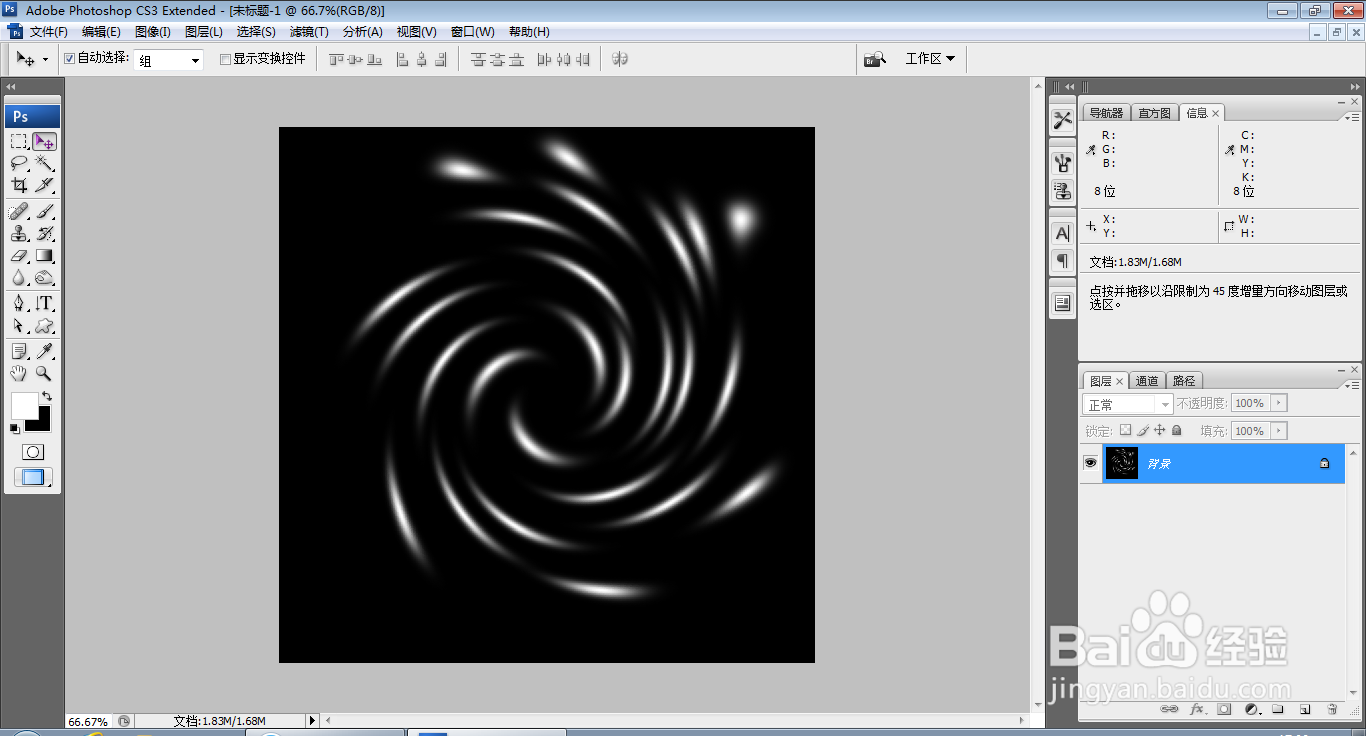
4、选择滤镜,扭曲,旋转扭曲,设置角度为333度,点击确定,如图

如何用PS设计绚烂的天空

5、旋转扭曲后的图案,被记录了下来,如图

如何用PS设计绚烂的天空

6、选择滤镜,模糊,径向模糊,设置模糊的数量为50,点击确定,如图

如何用PS设计绚烂的天空

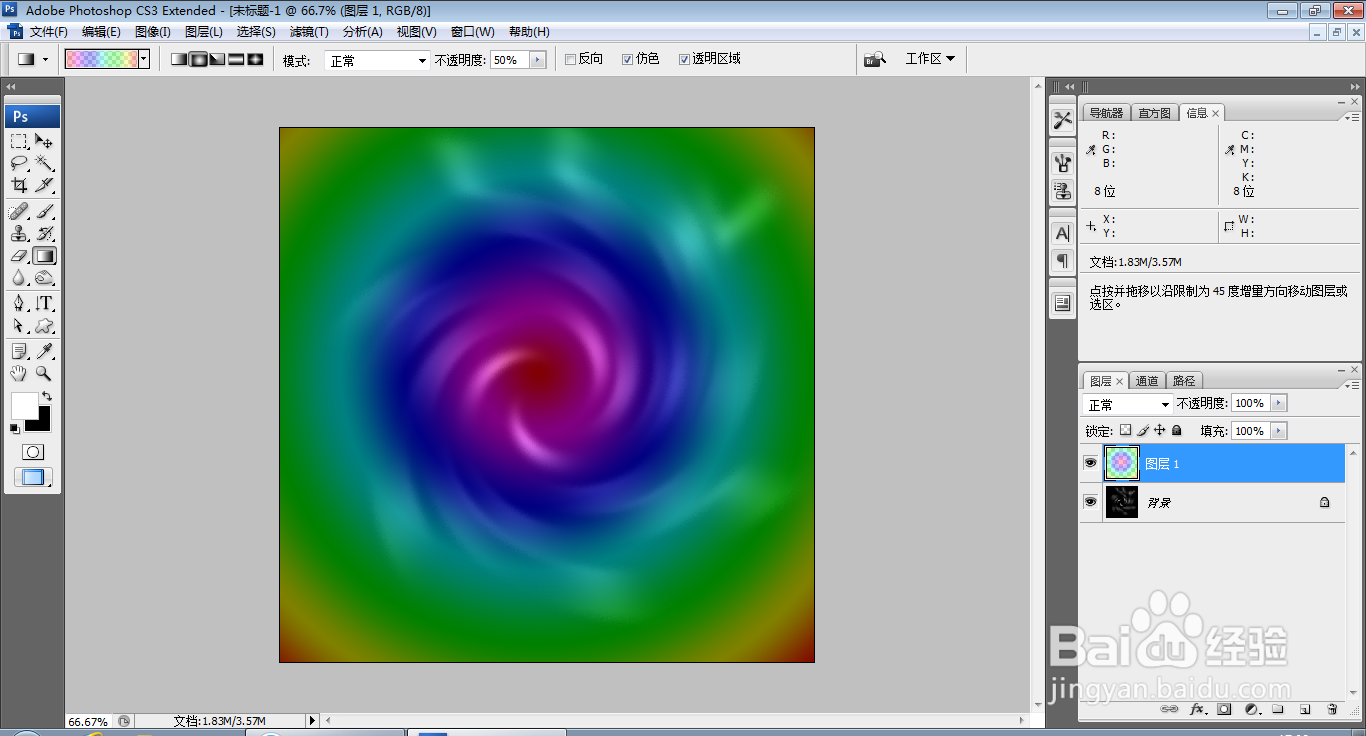
7、新建图层,选择渐变工具,设置为色谱,如图

如何用PS设计绚烂的天空

8、选择之蹲径向渐变选项,然后从中心到边缘绘制图形攀狠,如图

如何用PS设计绚烂的天空

9、设置图层混合模式为叠加,点击确定,如图

如何用PS设计绚烂的天空

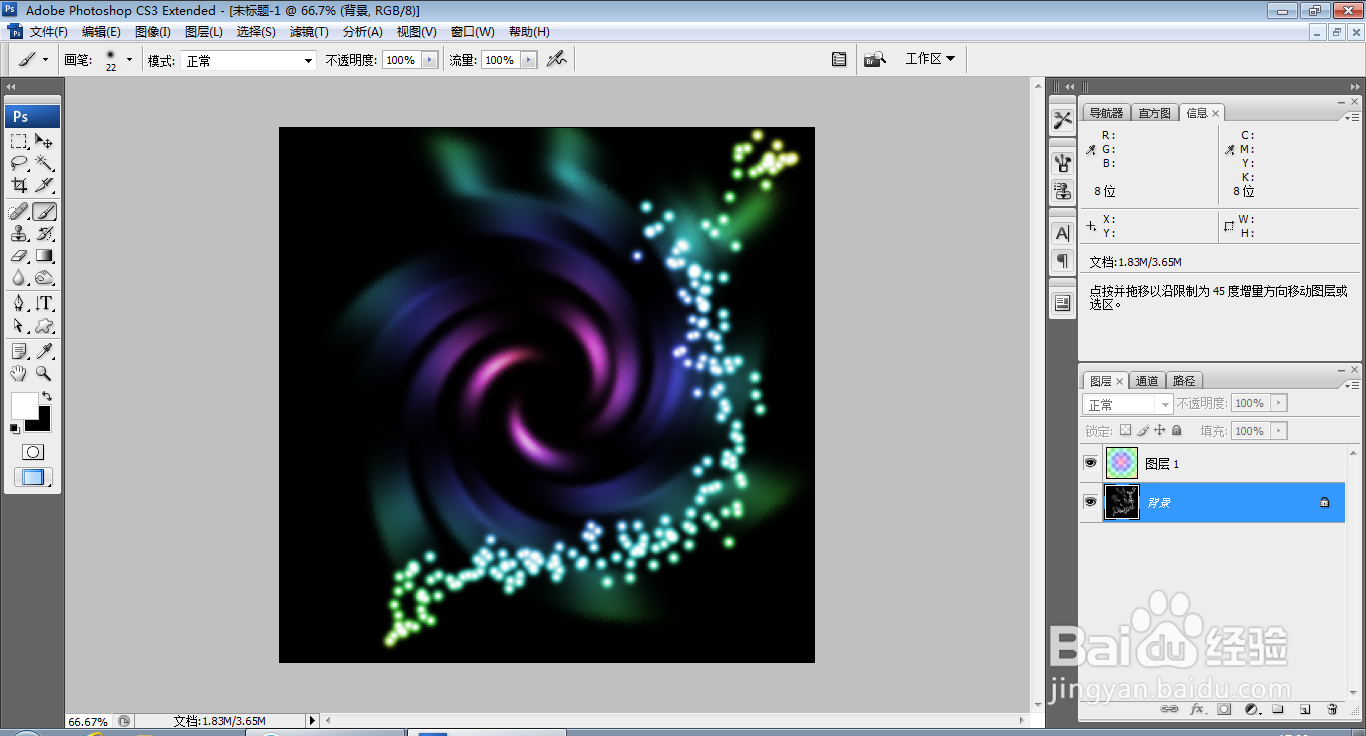
10、再次选择画笔工具,设置前景色为白色,再次绘制图形,如图

如何用PS设计绚烂的天空

11、选择横排文字工具,输入字体,调整字号大小,调整字体颜色,如图

如何用PS设计绚烂的天空

  • Photoshop预设管理器的设置
  • 卡通护手霜设计
  • 使用通道更换照片背景
  • PS怎么做皇冠?
  • Ps中如何制作旋转图形效果?
  • 热门搜索
    中国神话故事手抄报 中小学生守则手抄报 诚信教育手抄报 成语故事手抄报图片 轻叩诗歌的大门手抄报 国庆小报手抄报 手抄报中国梦 美德少年手抄报内容 清明节的手抄报大全 四年级上册数学手抄报