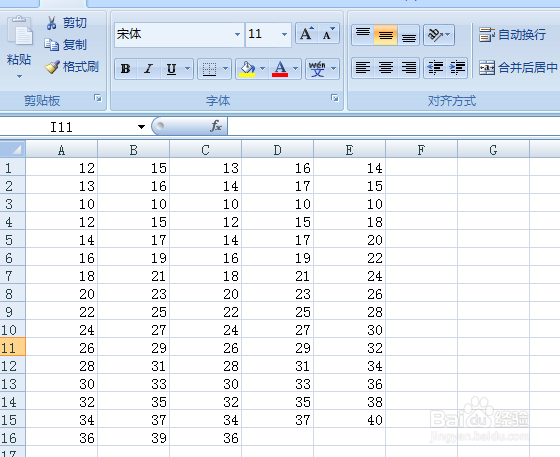
1、打开需要处理的数据表格,如下图所示
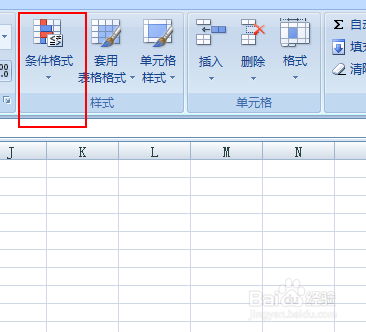
2、在Excel表格上方点击条件格式选项。
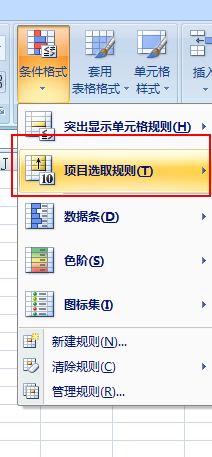
3、点击项目选取规则,单击最大的十项
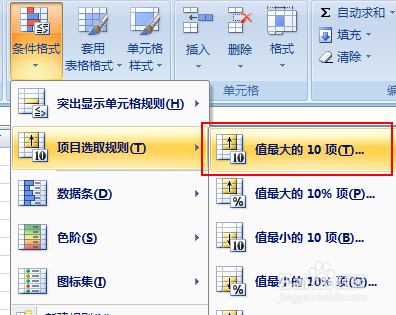
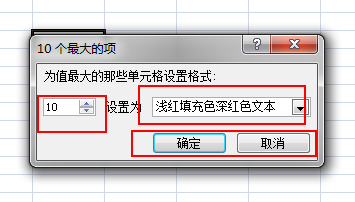
4、可以再选项中修改你所需要用的颜色,要显示的项目数,点击确定。
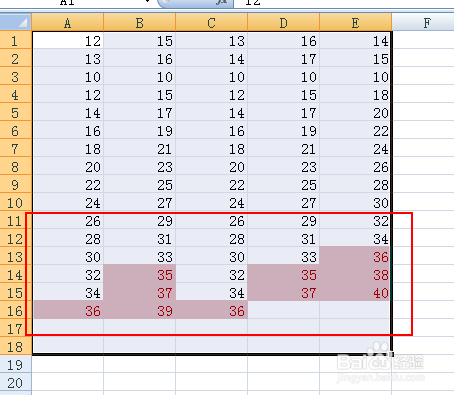
5、相应的数据修改如下图所示:
6、相应的按你的需要可以选取百分比的数值来显示:

7、单击最大的10%项,修改你需要的百分比和相应颜色:

时间:2026-05-02 06:36:23
1、打开需要处理的数据表格,如下图所示
2、在Excel表格上方点击条件格式选项。
3、点击项目选取规则,单击最大的十项
4、可以再选项中修改你所需要用的颜色,要显示的项目数,点击确定。
5、相应的数据修改如下图所示:
6、相应的按你的需要可以选取百分比的数值来显示:
7、单击最大的10%项,修改你需要的百分比和相应颜色:
