1、首先我们打开要编辑的电子表格,并且选择好需要设置的区域数据 如图
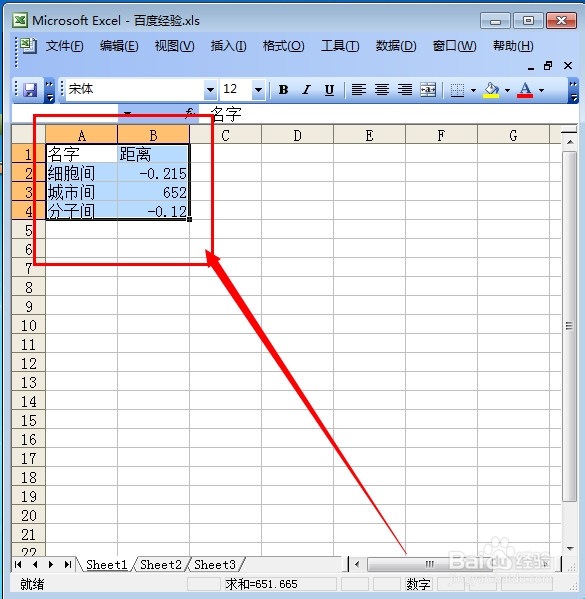
2、点击菜单栏上的格式,然后在点击“条件格式”,进入电子表格单元格的条件格式设置 如图

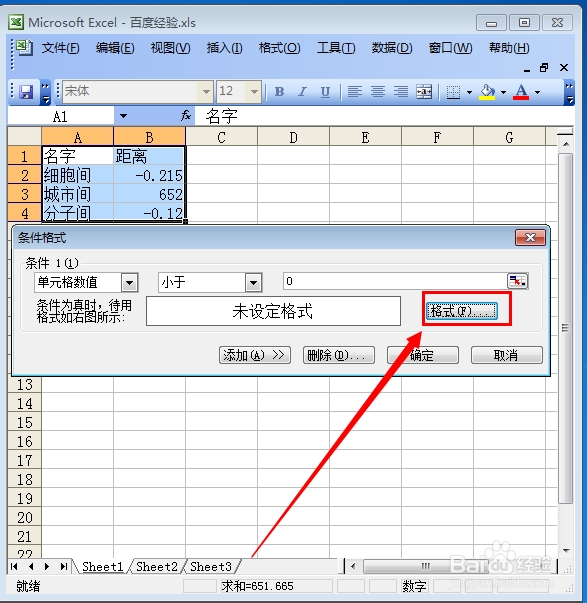
3、在条件格式设置窗口里,条件那里选择单元格数值,小于,0.一次填写 如图

4、完成以上条件的设置之后,在点击“格式”,进入单元格格式设置窗口里 如图
5、选择你要的颜色,然后点击“确定” 如图

6、然后点击条件格式设置窗口上的 “确定” 如图
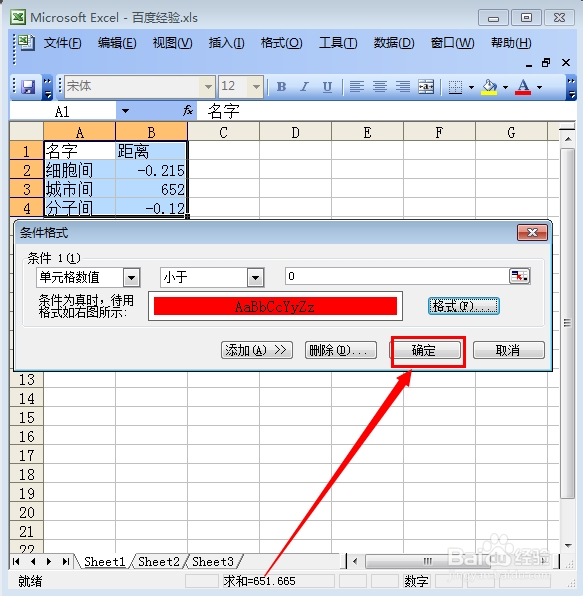
7、完成以上所有操作之后,我们就可以看到小于零的数值的颜色都变成了红色 如图

时间:2026-04-23 02:01:23
1、首先我们打开要编辑的电子表格,并且选择好需要设置的区域数据 如图
2、点击菜单栏上的格式,然后在点击“条件格式”,进入电子表格单元格的条件格式设置 如图
3、在条件格式设置窗口里,条件那里选择单元格数值,小于,0.一次填写 如图
4、完成以上条件的设置之后,在点击“格式”,进入单元格格式设置窗口里 如图
5、选择你要的颜色,然后点击“确定” 如图
6、然后点击条件格式设置窗口上的 “确定” 如图
7、完成以上所有操作之后,我们就可以看到小于零的数值的颜色都变成了红色 如图
