如何设置微云自动同步本地文件夹

 时间:2024-10-23 22:18:14

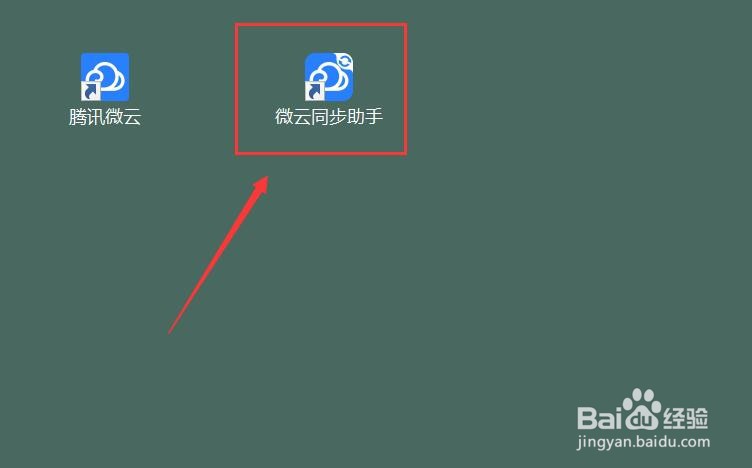
1、打开电脑桌面,点击腾讯微云图标(如图所示)

如何设置微云自动同步本地文件夹

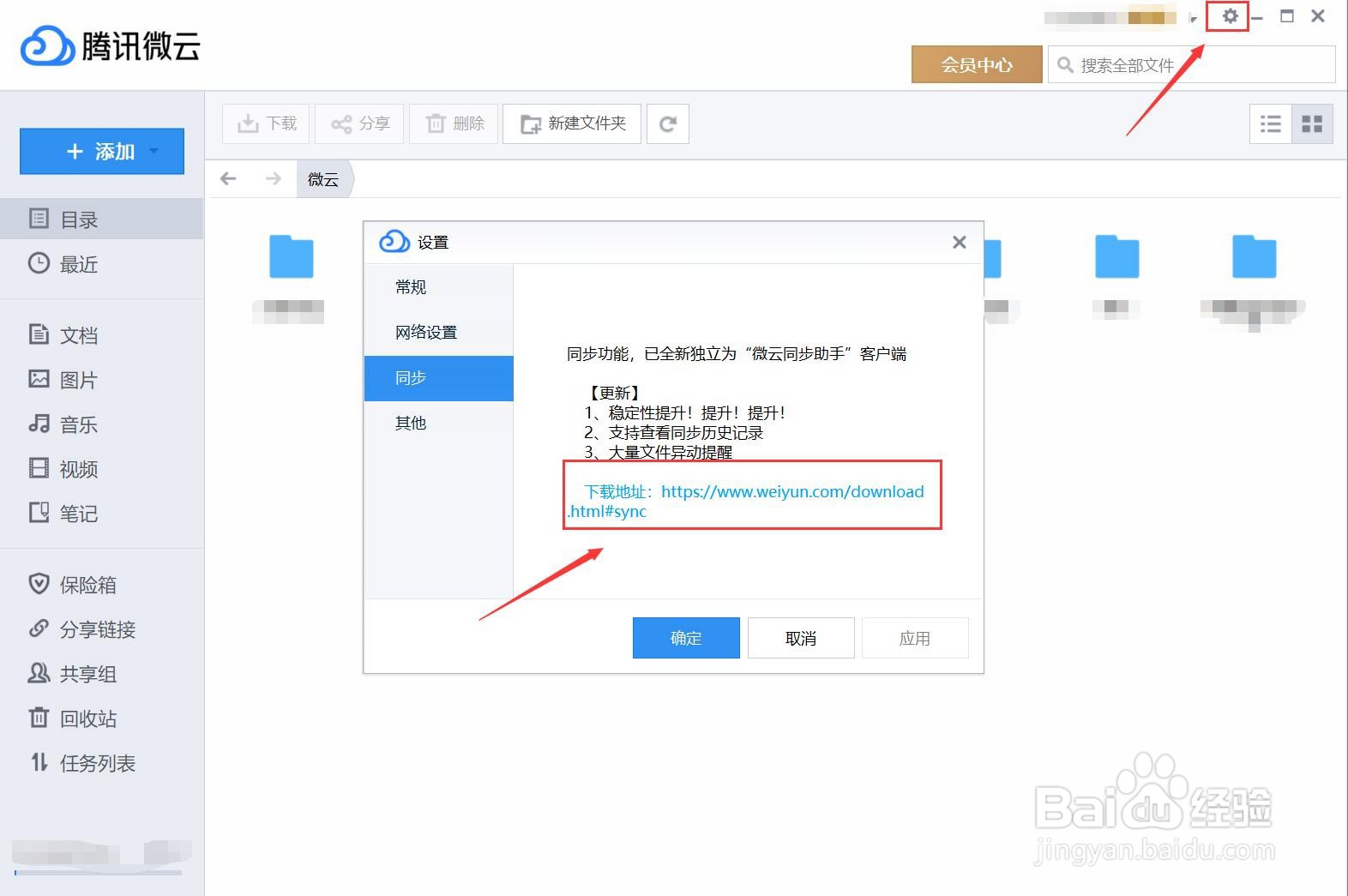
2、打开腾讯微云主界面,点击右上角的设置,在选择点击【同步】,在同步选项中提示有独立的微云同步助手,点击下载地址(如图所示)
如何设置微云自动同步本地文件夹

3、点击下载链接进入微云助手下载页面,点击【下载PC同步助手】(如图所示)

如何设置微云自动同步本地文件夹

4、下载微云同步助手到桌面,双击打开微云同步助手(如图所示)

如何设置微云自动同步本地文件夹

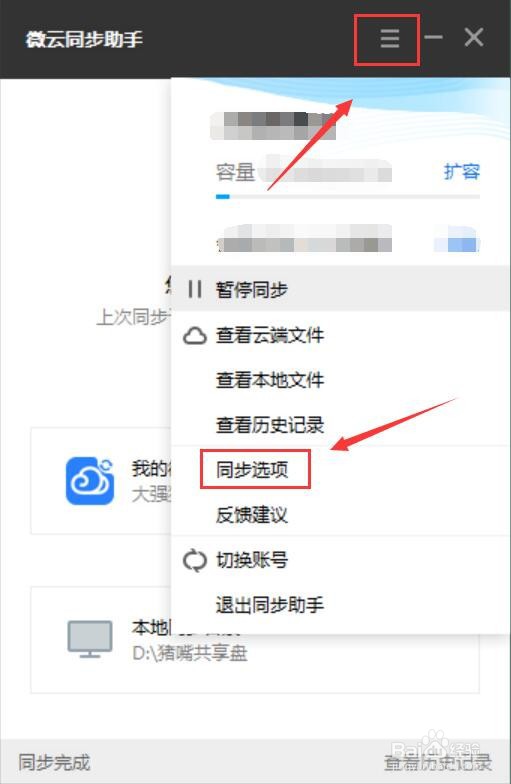
5、打开微云同步助手,点击右上角【三】设置按钮(如图所示)

如何设置微云自动同步本地文件夹

6、打开三】设置按钮,点击【同步选项】(如图所示)

如何设置微云自动同步本地文件夹

7、打开同步选项,点击设置同步目录(如图所示)

如何设置微云自动同步本地文件夹

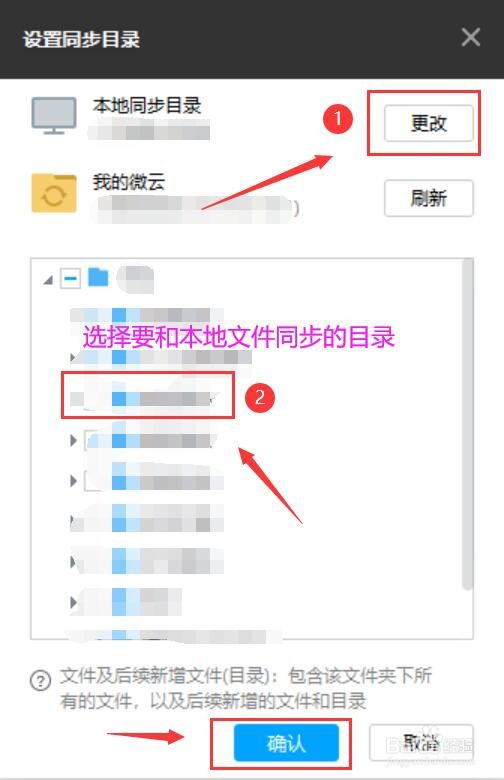
8、打开设置同步目录,点击本地目录后边的【更改】按钮,选择要同步的本地文件夹,然后点击微云网盘中要和本地同步的文件夹(如图所示)
如何设置微云自动同步本地文件夹

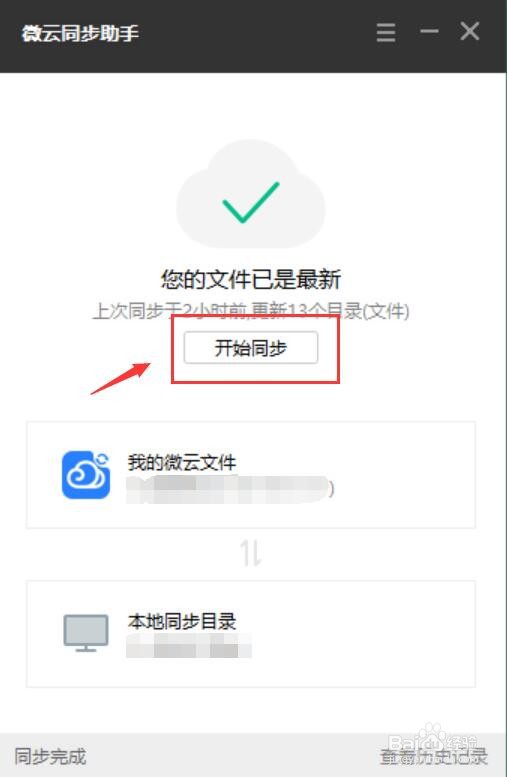
9、更改好本地和微云网盘的文件夹,在同步助手首页点击【开始同步】按钮

如何设置微云自动同步本地文件夹

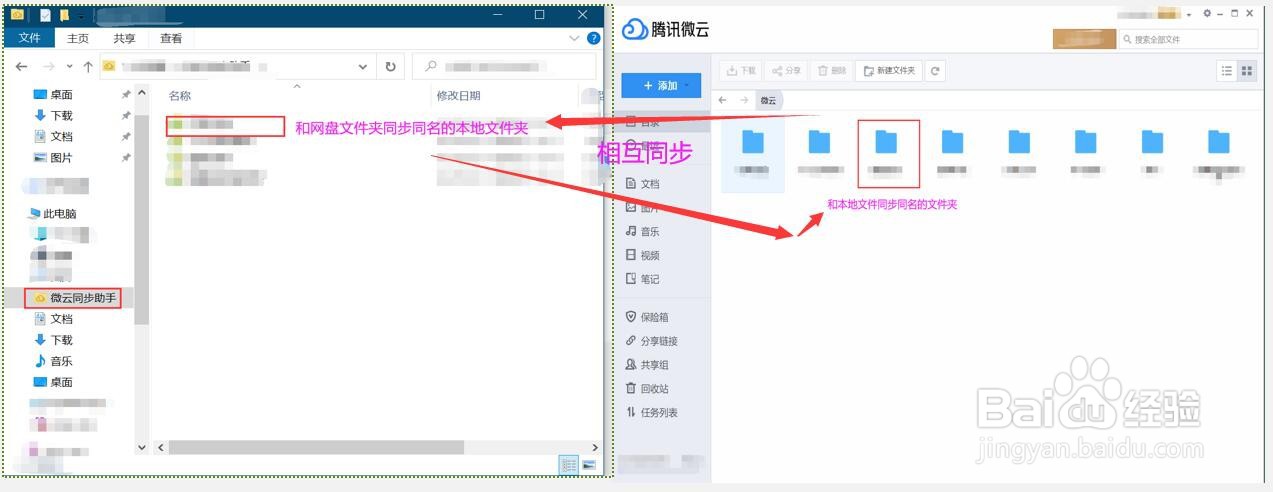
10、点击开始同步按钮,同步完成后,就可以看到本地和网盘都一个相同名称的同步文件夹(如图所示)
如何设置微云自动同步本地文件夹
  • 怎样给HP服务器安装cpu
  • 如何拆开笔记本电脑电池
  • 【图】window XP电脑系统32位与64位有什么区别
  • mac mini如何升级 macOS Mojave
  • 批处理开启WIFI
  • 热门搜索
    世界地球日手抄报内容 读书心得手抄报 中学生手抄报 新春手抄报 我的梦中国梦手抄报 法制手抄报内容资料 开学了手抄报内容 庆国庆手抄报 节能减排手抄报 父亲节手抄报