1、还是老方法,首先进入项目管理界面。
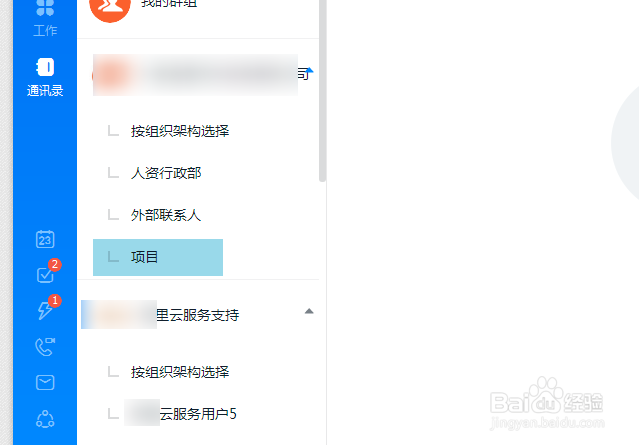
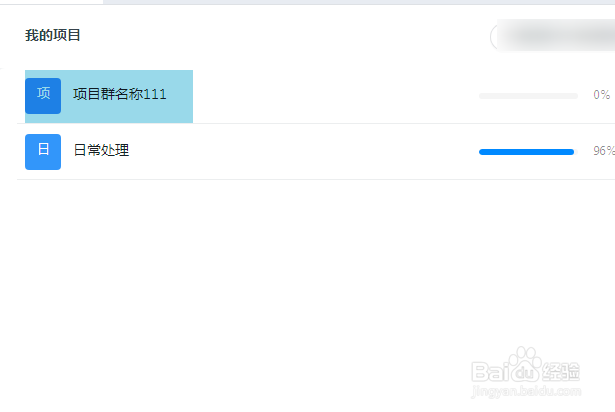
2、再点击进入要操作的项目
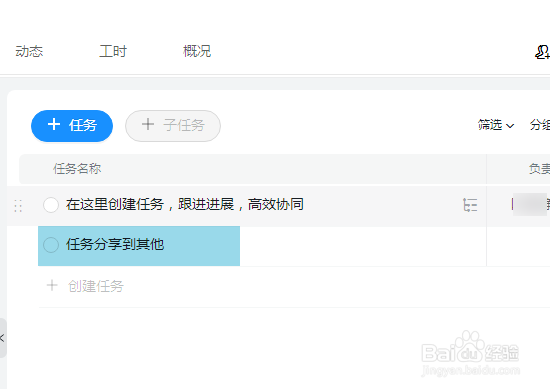
3、点击任务标题,打开要添加文档的任务。
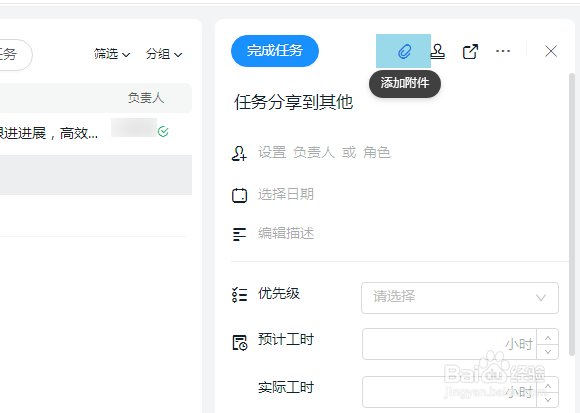
4、点击右上角的添加附件的小图标。
5、选择要上传的文档,点击【打开】按钮。

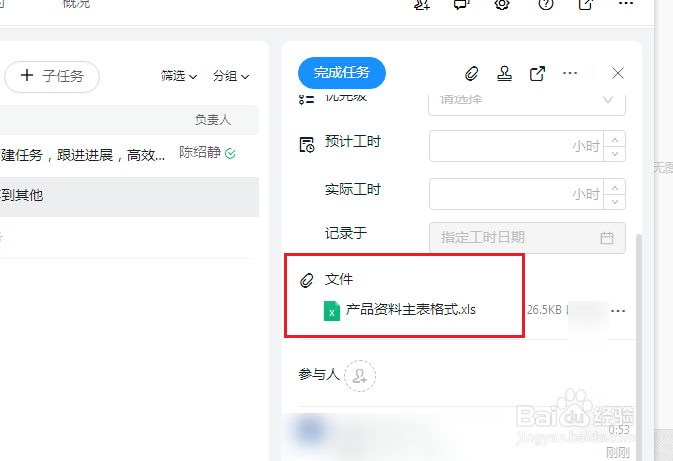
6、上传完成后,就可以在底部的文件区域看到文件信息。
7、返回任务列表,就可以在任务标题右侧看到一个数字,就是附件的数量。

8、点击文件就可以浏览,无需下载。

时间:2026-04-22 23:47:05
1、还是老方法,首先进入项目管理界面。
2、再点击进入要操作的项目
3、点击任务标题,打开要添加文档的任务。
4、点击右上角的添加附件的小图标。
5、选择要上传的文档,点击【打开】按钮。
6、上传完成后,就可以在底部的文件区域看到文件信息。
7、返回任务列表,就可以在任务标题右侧看到一个数字,就是附件的数量。
8、点击文件就可以浏览,无需下载。
