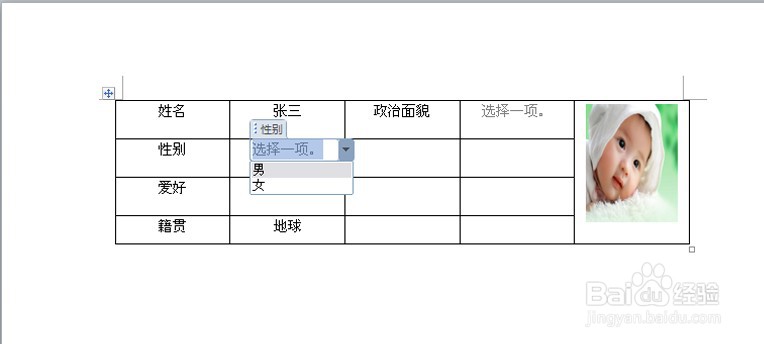
word表格中怎么制作下拉菜单?

 时间:2026-02-16 02:02:30

1、首先双击桌面上的word2010,启动该应用程序。

word表格中怎么制作下拉菜单?

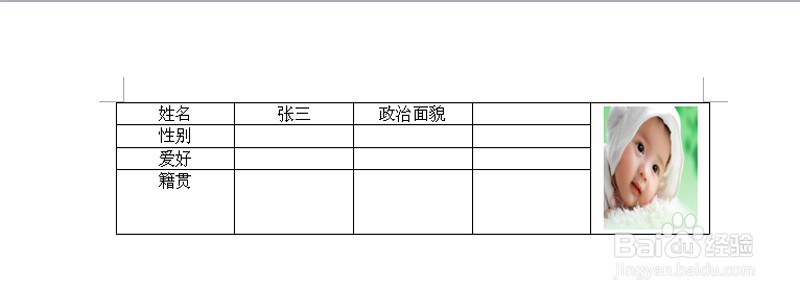
2、执行文件-打开命令,打开事先准备好的一份数据表格。

word表格中怎么制作下拉菜单?

3、选择性别后面的单元格,执行开发工具-下拉列表控件命令,在该单元格中插入。

word表格中怎么制作下拉菜单?

4、接着点击工具栏的属性按钮,弹出内容控件属性对话框。

word表格中怎么制作下拉菜单?

5、在内容属性对话框中设置下拉列表属性值依次为男、女、点击确定按钮。

word表格中怎么制作下拉菜单?

6、采用同样的方法制作其他选项值,这样整体的下拉菜单效果就制作完成了。

word表格中怎么制作下拉菜单?

1、首先双击桌面上的word2010,启动该应用程序。

2、执行文件-打开命令,打开事先准备好的一份数据表格。
3、选择性别后面的单元格,执行开发工具-下拉列表控件命令,在该单元格中插入。
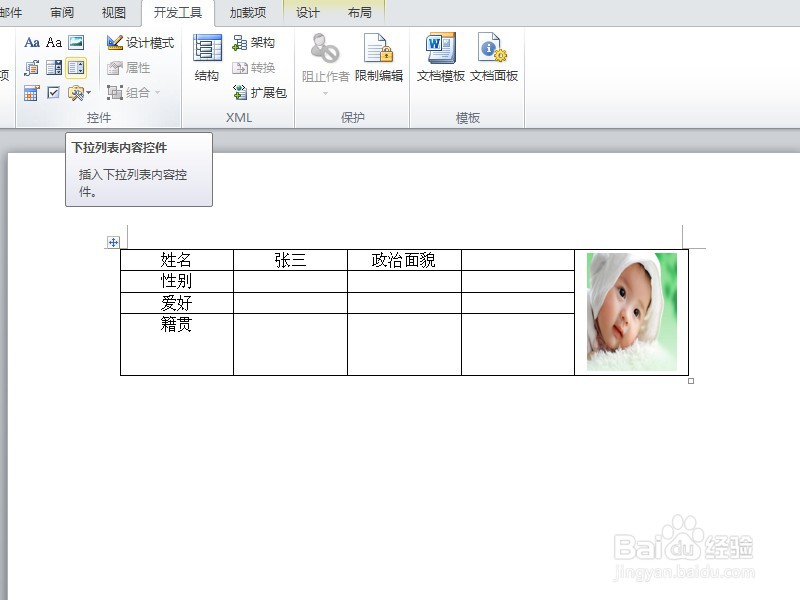
4、接着点击工具栏的属性按钮,弹出内容控件属性对话框。

5、在内容属性对话框中设置下拉列表属性值依次为男、女、点击确定按钮。
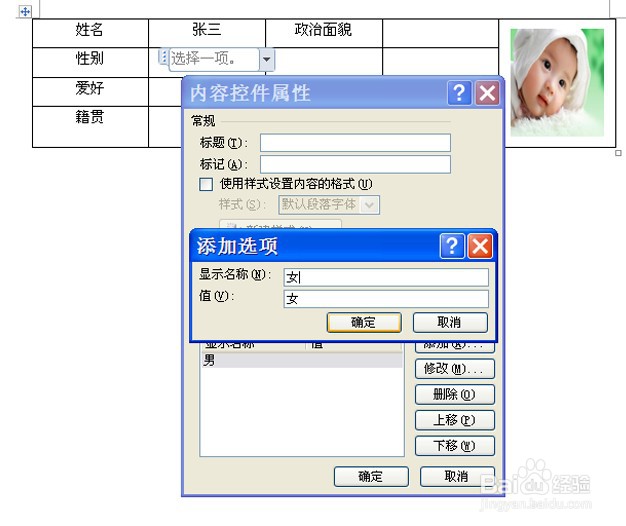
6、采用同样的方法制作其他选项值,这样整体的下拉菜单效果就制作完成了。

word表格中怎么制作下拉菜单?

  • Office剪切板高级用法案例讲解
  • Word2016中如何实现双行合一
  • 详解在Word文档中如何快速删除所有批注信息
  • 教你通过历史记录查看IE浏览过的网页
  • word2003如何插入文本框?
  • 热门搜索
    爱我中华手抄报内容 环保知识手抄报 楹联手抄报 小学三年级手抄报 文明手抄报图片 病毒手抄报图片 关于网络安全的手抄报 重阳节手抄报简单易画 缅怀先烈手抄报简单又漂亮 我读书我快乐手抄报内容