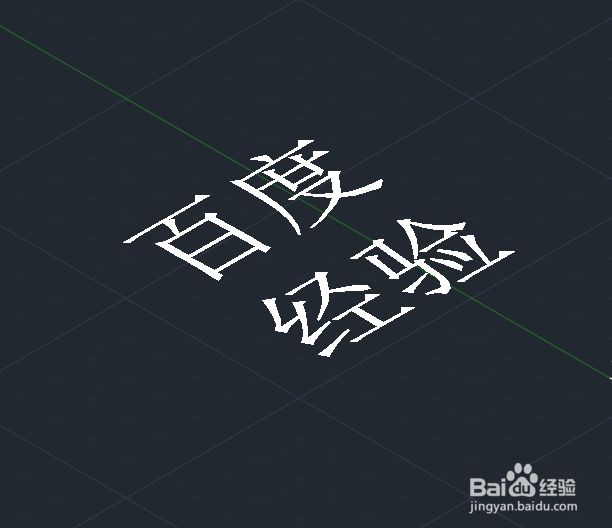
CAD如何制作3D文字

 时间:2024-10-13 23:39:08

1、打开我们的CAD,进入到CAD三维建模空间,然后找到注释菜单里的多行文字选项,如图所示:

CAD如何制作3D文字

2、点击多行文字选项,我们在三维空间内输入我们需要的文字,如图所示:

CAD如何制作3D文字

3、输入好文字之后,我们找到菜单里的ET 扩展工具选项,并在其内找到分解成线选项,如图所示:
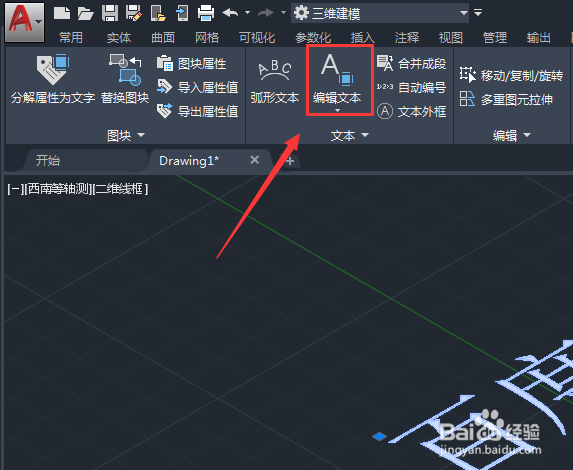
CAD如何制作3D文字

4、点击分解成线选项,然后使用修剪命令,将多余的线就行修剪,最后就得到了文字轮廓线了,如图所示:
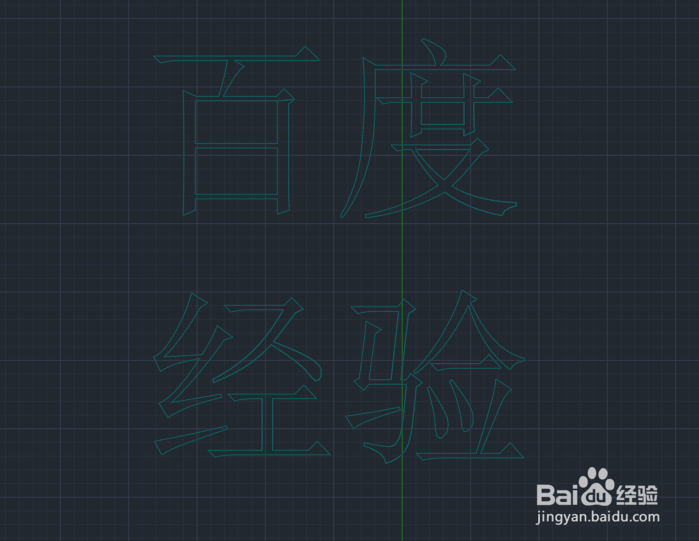
CAD如何制作3D文字

5、得到文字的轮廓线之后,我们再在常用菜单里找到按住并拖动选项,如图所示:

CAD如何制作3D文字

6、点击按住并拖动选项,我们在文字上点击鼠标并拖动就得到了第一个三维文字,如图所示:

CAD如何制作3D文字

7、继续上面的操作,我们就得到了所有的三维文字了,这样我们的3D文字就制作号楼,其效果如图所示:

CAD如何制作3D文字
  • CAD如何制作三维字体?
  • cad工具栏中的的三维工具栏不见了怎么办
  • CAD中的命令REG如何使用
  • CAD如何用栅格命令
  • CAD2020如何画指定大小的矩形
  • 热门搜索
    手抄报装饰小图案 读一本好书手抄报 和谐校园手抄报内容 关于月球的手抄报 普法手抄报 尊师重教手抄报 五年级手抄报图片大全 读书手抄报花边 诚信手抄报内容 诚信友善手抄报