1、首先找到剑灵的桌面图标,选择属性找到剑灵的安装文件夹位置。

2、找到剑灵文件夹点开,会看到一个叫bin的文件夹,双击进入。

3、找到Cross文件夹,双击进入。
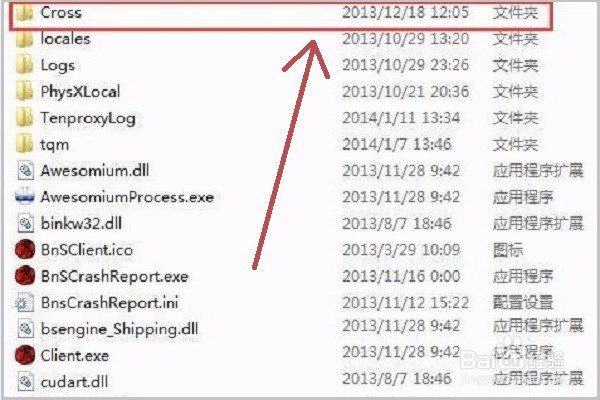
4、进入Cross文件夹后再双击里面的Apps文件夹,找到CQS文件夹。

5、最后点击删除QTalk文件夹即可。
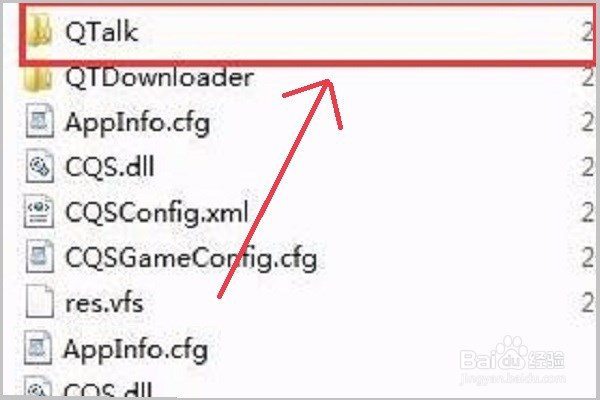
6、最后剑灵的语音就删除成功了(可以在删答除前备份,以后还可以复原)。

7、总结:
1、首先找到剑灵的桌面图标,选择属性找到剑灵的安装文件夹位置。
2、找到剑灵文件夹点开,会看到一个叫bin的文件夹,双击进入。
3、找到Cross文件夹,双击进入。
4、进入Cross文件夹后再双击里面的Apps文件夹,找到CQS文件夹。
5、最后点击删除QTalk文件夹即可。
6、最后剑灵的语音就删除成功了(可以在删答除前备份,以后还可以复原)。
