在excel中如何快速将数据变成图标表格

 时间:2026-02-13 01:53:10

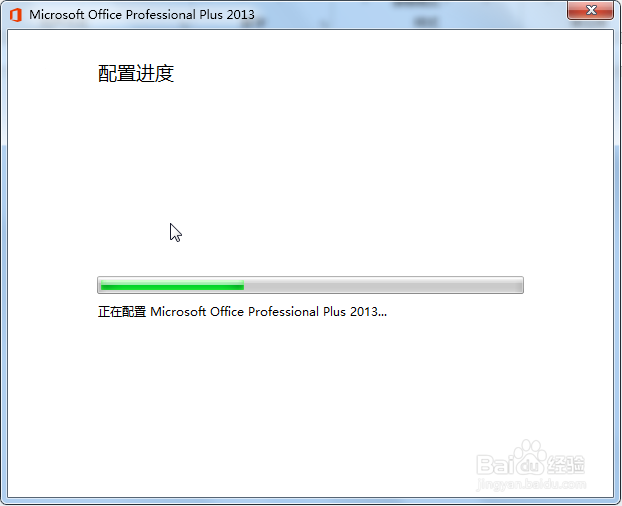
1、首先在电脑上下载安装好办公软件,这里以Excel2013为例。如图

在excel中如何快速将数据变成图标表格

2、然后双击图标,或者点击鼠标右键,选择打开应用。如图

在excel中如何快速将数据变成图标表格

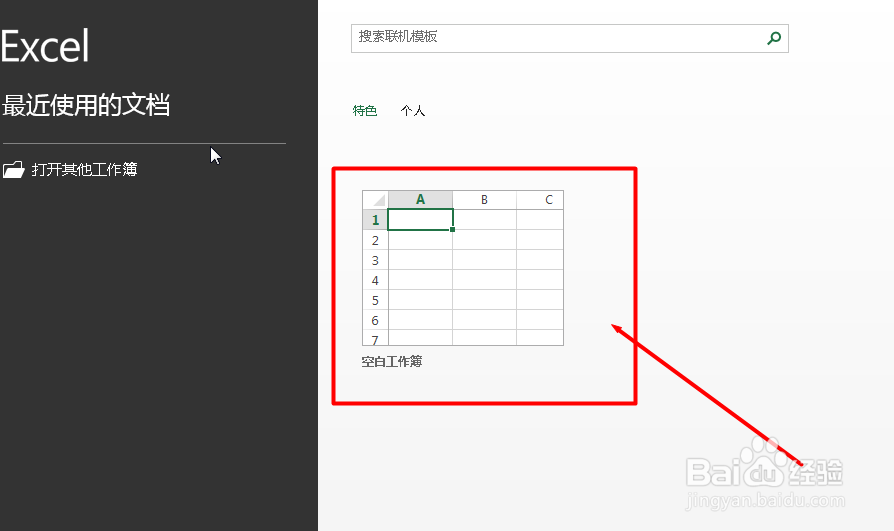
3、打开之后,我们选择创建新的表格。如图

在excel中如何快速将数据变成图标表格

4、创建好表格之后,输入一些数据,这里随便输入作为演示使用。如图

在excel中如何快速将数据变成图标表格

5、接着全选所有数据,按下快捷键“F11”,如图

在excel中如何快速将数据变成图标表格

6、按下之后,会在下边新建一个新的表格文件,这里就将图标表格一键创建完成了。如图

在excel中如何快速将数据变成图标表格

1、1.双击图标,或者点击鼠标右键,选择打开应用

2.打开之后,我们选择创建新的表格

3.创建好表格之后,输入一些数据,这里随便输入作为演示使用

4.接着全选所有数据,按下快捷键“F11”

5.按下之后,会在下边新建一个新的表格文件,这里就将图标表格一键创建完成了。

  • 如何使用Excel计算最大数和最小数
  • 如何解读上市公司财务报表中的净利润?
  • 如何利用 EXECEL 快速建立多个 I/O 变量?
  • Word同时输入上标和下标小技巧
  • word怎么快速选中相同格式的内容
  • 热门搜索
    热爱祖国手抄报 感恩手抄报简单又漂亮 六年级数学手抄报 长城手抄报 六一手抄报内容 中秋节手抄报内容 清明节手抄报。 廉洁文化进校园手抄报 初中手抄报 防溺水手抄报简单