UG10.鼠标右键推断式工具条如何定制?

 时间:2026-02-15 12:33:02

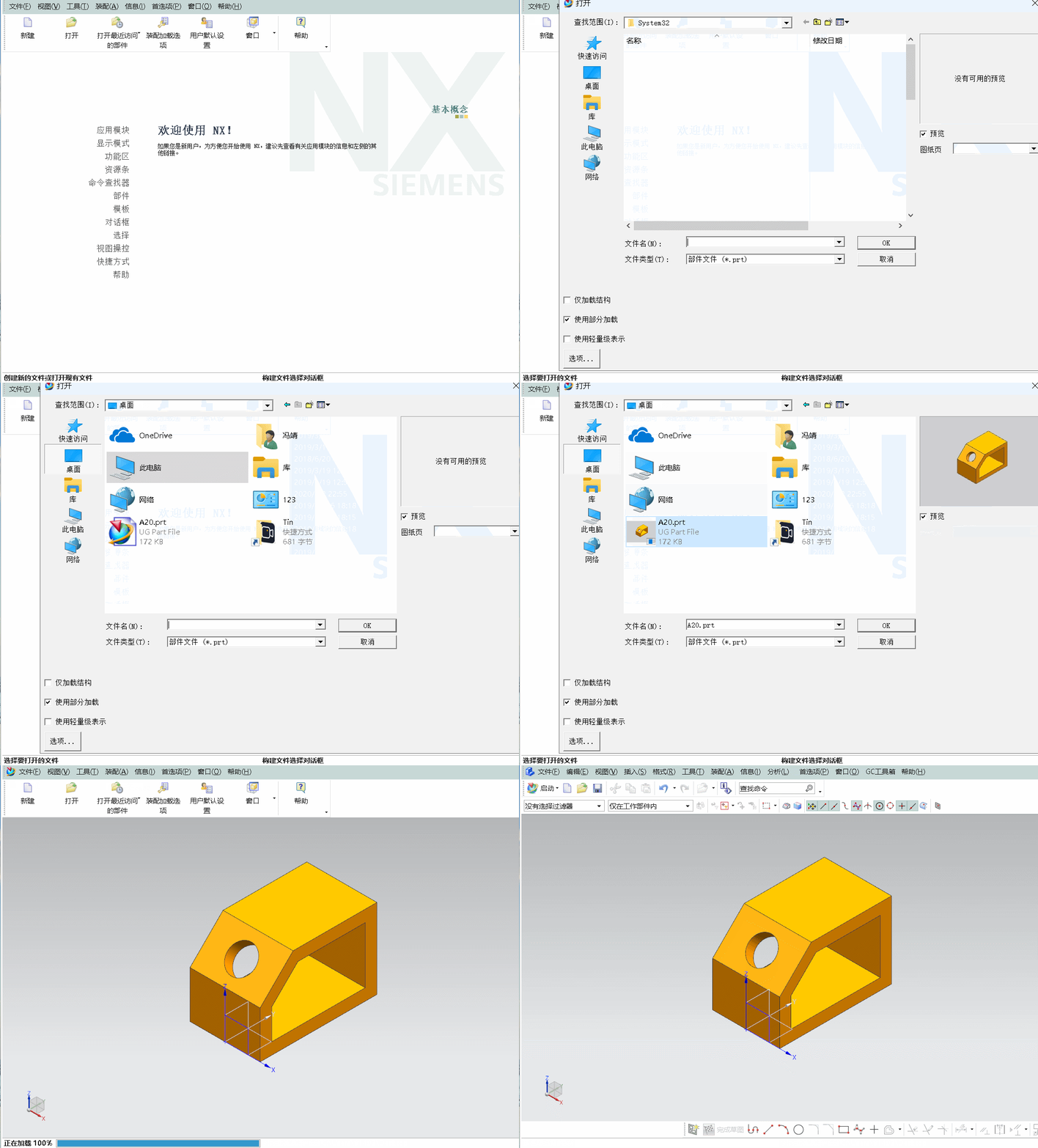
1、首先我们打开UG软件,然后打开进入一个绘制好的模型文件(如果没有绘制好的模型文件,可以绘制新建一个模型文件),进入“建模”模块,如图示界面操作:
UG10.鼠标右键推断式工具条如何定制?

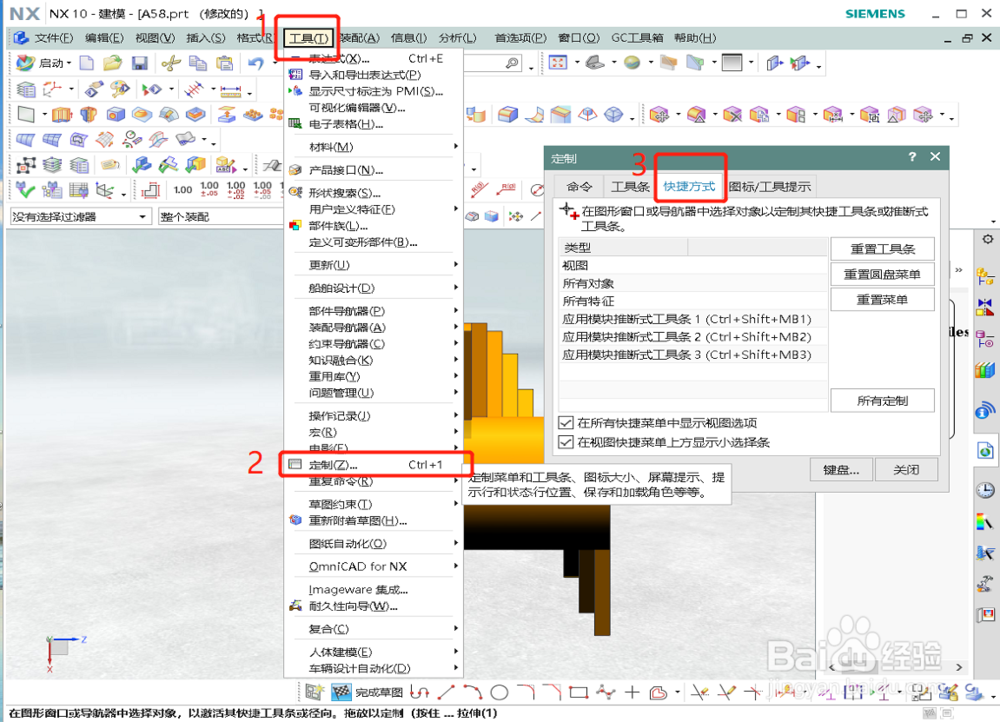
2、在软件标题栏中,我们找到“工具”选项,点击进入,然后依次找到“定制”选项进入到“快捷方式”选项卡,如图示界面操作:
UG10.鼠标右键推断式工具条如何定制?

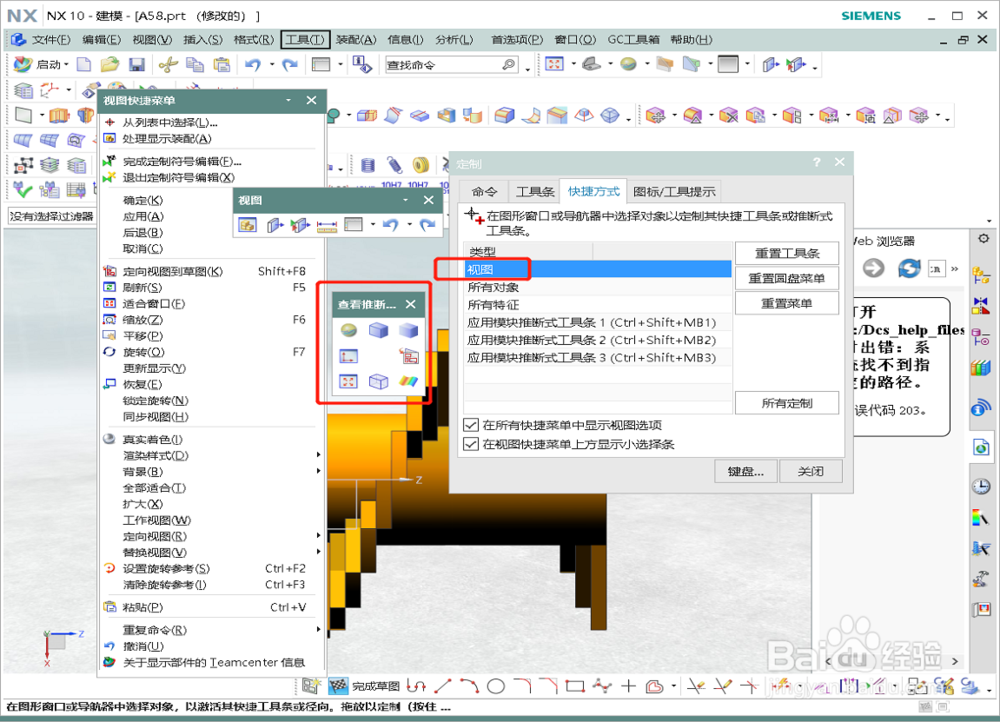
3、在“快捷方式”选项卡中,我们找到“视图”会出现“视图菜单”和“推断式工具条”两个菜单选项,如图示界面操作:
UG10.鼠标右键推断式工具条如何定制?

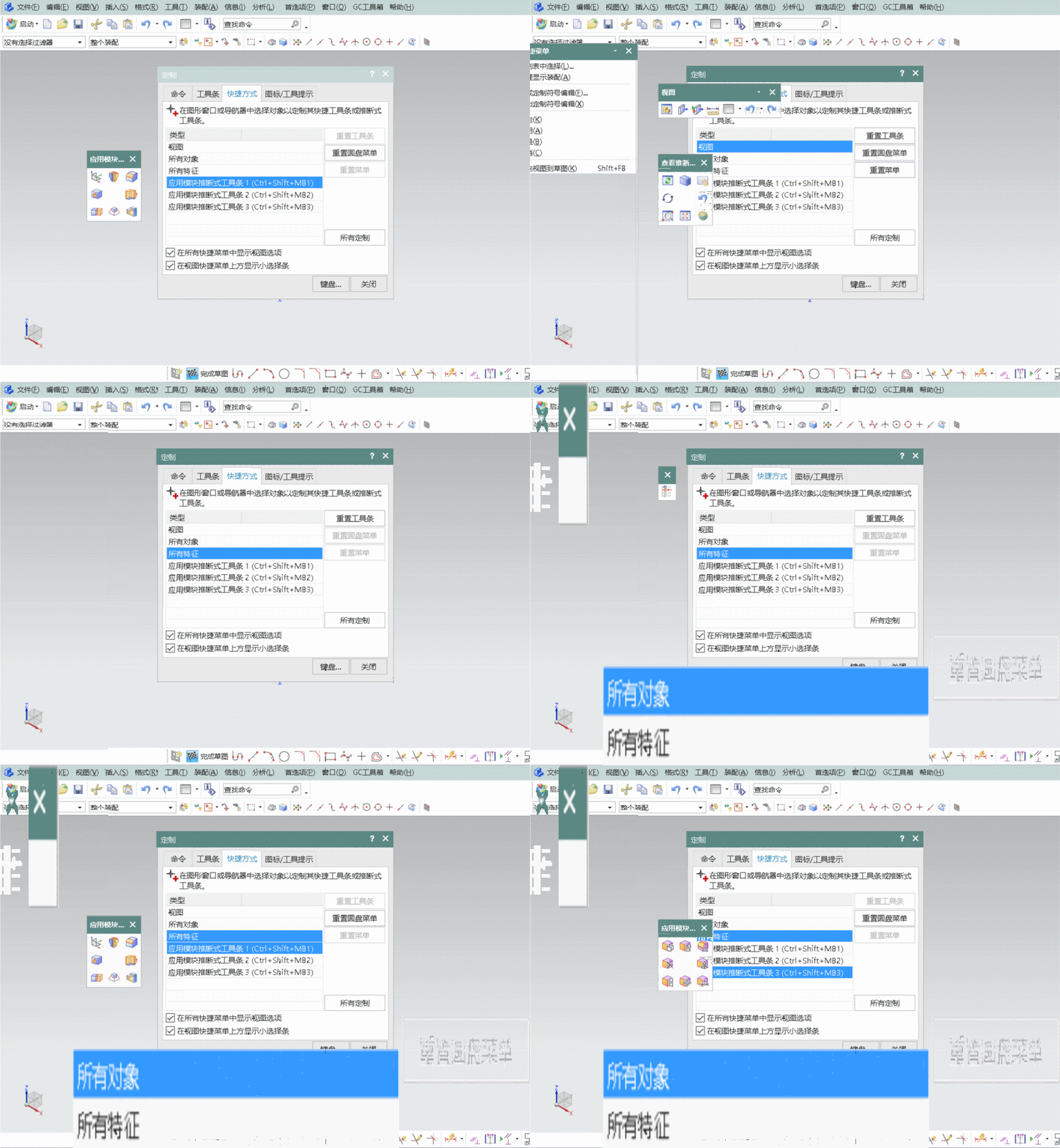
4、我们直接在“视图菜单”栏中,把需要的快捷命令直接拖动到“推断式工具条”中即可添加,如图示界面操作:

UG10.鼠标右键推断式工具条如何定制?

5、同理,在“快捷方式”选项中,“视图”下面几个其他工具条选项,我们可以根据实际需要,按照上述方法依次来添加定制。
UG10.鼠标右键推断式工具条如何定制?

  • UG在哪可以找到“艺术样条线”
  • UG11.0怎么更改软件的标题栏颜色
  • ug环境变量设置
  • UG找不到移动对象命令,咋办?
  • UG曲面设计全参数化复制面片技巧
  • 热门搜索
    文明用餐手抄报 消防安全的手抄报 防电手抄报 六年级英语手抄报 三年级手抄报怎么写 励志手抄报图片 二年级国庆节手抄报 美德少年手抄报图片 登革热手抄报 精美手抄报图片