如何在Windows 10上关闭后台程序

 时间:2026-02-15 11:58:17

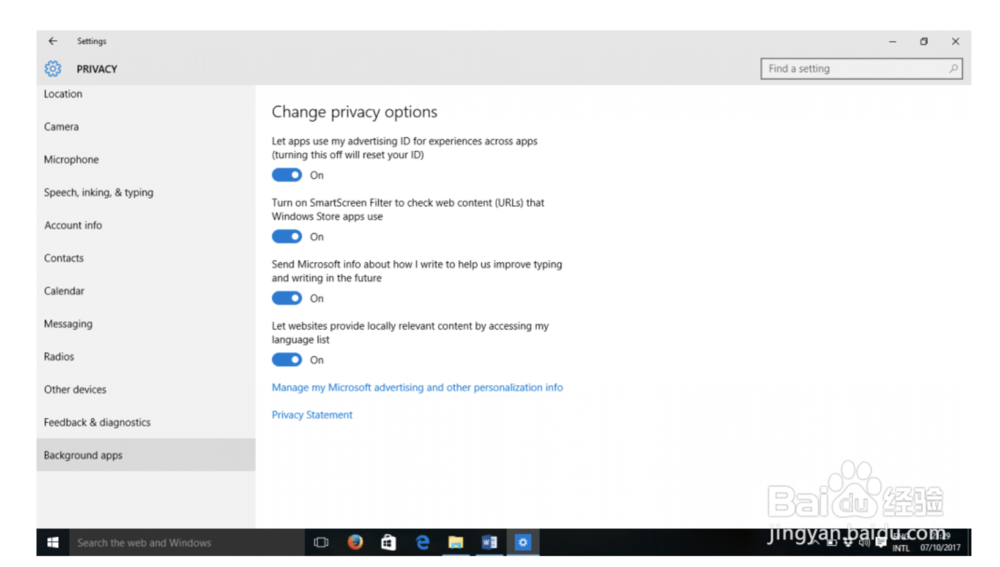
1、单击开始或Windows图标

2、点击设置

选择隐私
如何在Windows 10上关闭后台程序

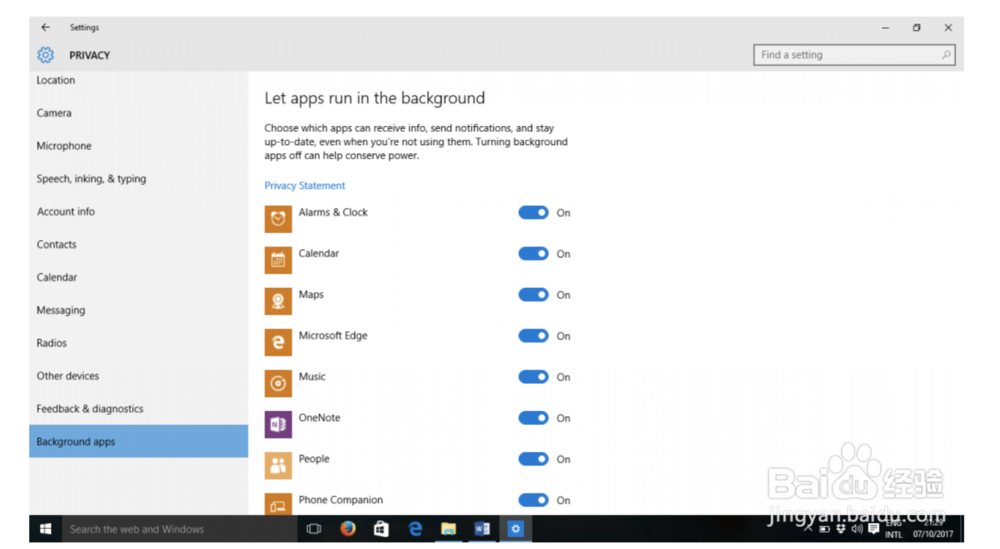
3、向下滚动到左侧和左侧列出的选项,直到找到“ 背景应用程序 ”(通常位于最底部)。点击它。
如何在Windows 10上关闭后台程序

4、将列出所有有权在后台运行的应用程序。你会注意到,他们是自动开启“ON”通过他们,滚动和切换关闭任何应用程序,你不想在后台运行。

如何在Windows 10上关闭后台程序

1、单击开始或窗口图标

选择“设置”

2、选择“系统”

选择“省电模式”

如何在Windows 10上关闭后台程序

3、在底部,单击“电池保护程序设置”

如何在Windows 10上关闭后台程序

4、您可以添加要在后台运行的应用程序,即使打开省电模式也是如此。单击“添加应用程序”图标,即使激活了省电模式,也要添加要运行的应用程序。使用此选项,您可以随时打开省电模式,以随时终止不想在后台运行的程序。

如何在Windows 10上关闭后台程序

  • win10电脑如何设置自动清理磁盘空间?
  • 电脑怎么关闭没用的服务
  • 火绒安全怎么关闭开机自启
  • 怎么禁用win10进程 禁止进程后台运行的方法
  • windows电脑如何查看CPU核数
  • 热门搜索
    生活中的小窍门手抄报 初一手抄报 节约水资源手抄报 廉洁手抄报图片 植树节英语手抄报内容 拒绝垃圾食品手抄报 感恩励志红五月手抄报 关于正月十五的手抄报 我爱祖国手抄报资料 英语节日手抄报