Win10怎么样设置自动删除缓存文件

 时间:2026-02-14 08:55:15

1、右键点击屏幕左下角的开始按钮,在弹出的菜单中选择设置的菜单项。

Win10怎么样设置自动删除缓存文件

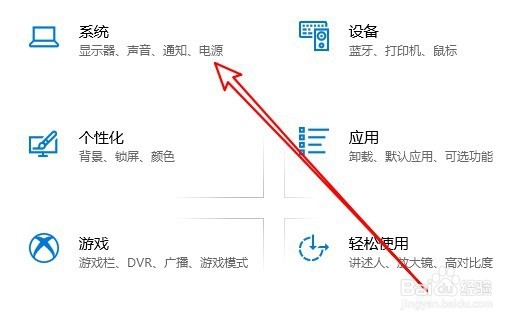
2、接下来再打开到设置窗口,点击系统的图标。

Win10怎么样设置自动删除缓存文件

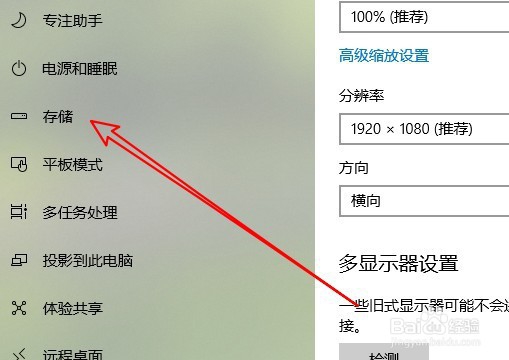
3、然后在打开的窗口中点击左侧变量的存储开单项。

Win10怎么样设置自动删除缓存文件

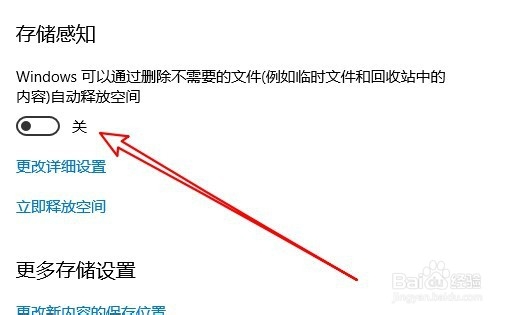
4、在右侧窗口中找到存储感知的设置项。

Win10怎么样设置自动删除缓存文件

5、点击打开该设置项下面的开关设置为开的状态,同时点击更改详细设置的快捷链接。

Win10怎么样设置自动删除缓存文件

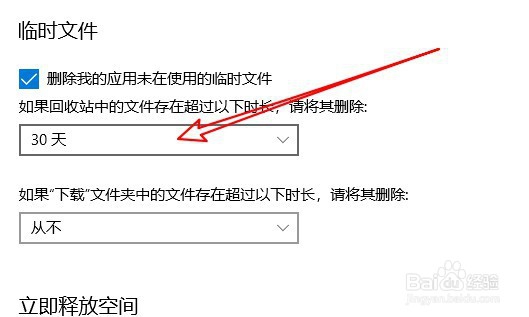
6、然后在打开的窗口中找到删除我的应用,未在使用的临时文件设置下。

Win10怎么样设置自动删除缓存文件

7、点击勾选该设置项前面的复选框同时设置好删除的时间。

Win10怎么样设置自动删除缓存文件

8、总结:

1、右键点击屏幕左下角的开始按钮,在弹出的菜单中选择设置的菜单项。

2、接下来再打开到设置窗口,点击系统的图标。
3、然后在打开的窗口中点击左侧变量的存储开单项。
4、右侧窗口中找到存储感知的设置项。

5、点击打开该设置项下面的开关设置为开的状态,同时点击更改详细设置的快捷链接。

6、然后在打开的窗口中找到删除我的应用,未在使用的临时文件设置下。

7、点击勾选该设置项前面的复选框同时设置好删除的时间。
  • 共享文件夹禁止创建文件如何设置?
  • dos获取当前日期
  • DVR-945GC-L监控专用主板使用说明书:[1]
  • PotPlayer怎么音频重复播放为单个循环
  • WIN10系统清理C盘无用垃圾文件的方法
  • 热门搜索
    手抄报中秋节 2035年的祖国手抄报 最美逆行者手抄报 开学了手抄报 五年级语文手抄报 关于三八妇女节的手抄报 五一劳动节手抄报内容 节约粮食的手抄报 改革开放40周年手抄报 超简单清明节手抄报