word2019无法保存文档怎么办

 时间:2026-02-14 18:38:29

1、首先打开word2019的编辑窗口,点击左上角的“文件”菜单。

word2019无法保存文档怎么办

2、接着在弹出的下拉菜单中选择选项的菜单项。

word2019无法保存文档怎么办

3、接着在打开的Word选项窗口中点击左侧的“加载项”的菜单项。

word2019无法保存文档怎么办

4、然后在右侧的窗口中点击转到的菜单项。

word2019无法保存文档怎么办

5、这时就会打开Com加载项的窗口,在窗口中找到“有关Word文档的OneNote便笺”的设置项。

word2019无法保存文档怎么办

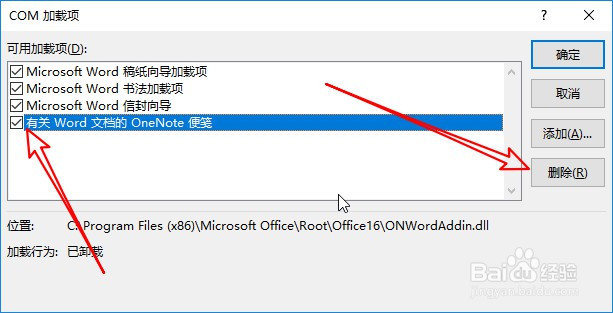
6、选中该项后点击右侧的删除按钮就可以了。

word2019无法保存文档怎么办

7、总结:
1、首先打开word2019的编辑窗口,点击左上角的“文件”菜单。
2、接着在弹出的下拉菜单中选择选项的菜单项。
3、接着在打开的Word选项窗口中点击左侧的“加载项”的菜单项。
4、然后在右侧的窗口中点击转到的菜单项。
5、这时就会打开Com加载项的窗口,在窗口中找到“有关Word文档的OneNote便笺”的设置项。
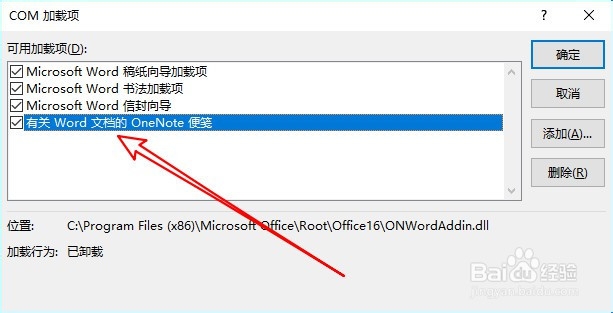
6、选中该项后点击右侧的删除按钮就可以了。
  • 怎样在浏览器主页上设置常用网站
  • 电脑怎么卸载软件?电脑卸载软件在哪里?
  • ie浏览器怎么更改本地internet安全设置
  • win10系统怎样将锁定的任务栏设置为不锁定?
  • 联想电脑Edge浏览器怎么设置兼容模式
  • 热门搜索
    读书活动手抄报 关于读书的手抄报资料 关于科技节的手抄报 安全手抄报版面设计图 手抄报插图简单又漂亮 以环保为主题的手抄报 手抄报安全 防灾减灾一等奖手抄报 做文明小学生手抄报 庆元旦手抄报内容