在Word中如何利用邮件合并制作邀请函

 时间:2026-02-16 04:41:26

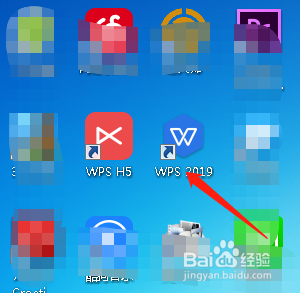
1、首先我们在电脑上下载安装我们需要的办公软件,如图
在Word中如何利用邮件合并制作邀请函

2、然后我们双击鼠标,打开我们下载好的软件,在其左侧点击新建,如图

在Word中如何利用邮件合并制作邀请函

3、接着在上方选择“文本”,下方选择创建空白文本,如图

在Word中如何利用邮件合并制作邀请函

4、随意在文本中录入一些邀请函,如图

在Word中如何利用邮件合并制作邀请函

5、在Excel中准备好像这样的表格,如图

在Word中如何利用邮件合并制作邀请函

6、在Word中,打开邀请函,在邮件合并选项卡中,找到“插入合并域”,如图标记所示。

在Word中如何利用邮件合并制作邀请函

7、在其中插入姓氏和称谓,如图

在Word中如何利用邮件合并制作邀请函

8、然后在邮件合并选项卡中点击“打开数据源”找到,我们刚才的Excel表格,确定,如图

在Word中如何利用邮件合并制作邀请函

在Word中如何利用邮件合并制作邀请函

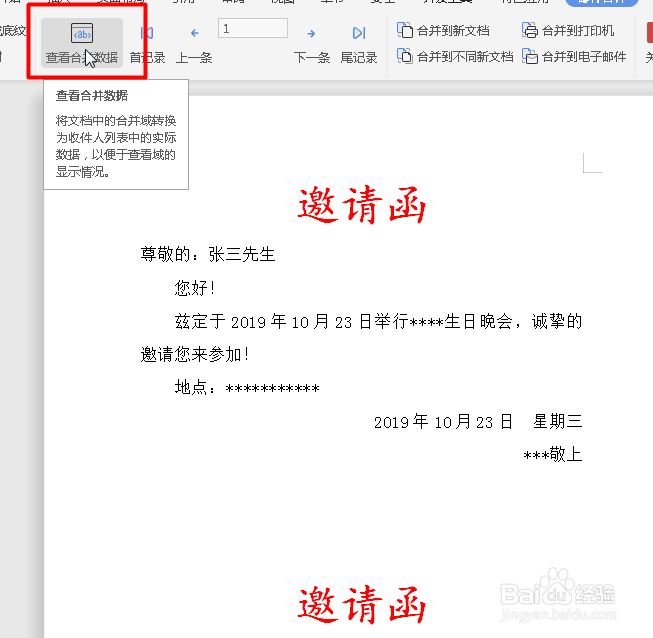
9、最后一步点击“查看合并数据”即可

在Word中如何利用邮件合并制作邀请函

  • 做好企业营销策划要做好哪些方面
  • word中如何多页同时显示
  • 如何在PPT中插入数学公式
  • EXCEL食品销售明细表里的数据添加人民币符号
  • 【Excel系列】改变按Enter键后单元格的移动方向
  • 热门搜索
    安全的手抄报内容 对联手抄报 祖国我为你骄傲手抄报 我爱阅读手抄报资料 英语手抄报花边边框 关于菊花的手抄报 简单的手抄报花边 飞向太空手抄报 万圣节手抄报图片 讲卫生手抄报内容