PPT2016做一个开放式三角形图形

 时间:2026-02-12 18:52:02

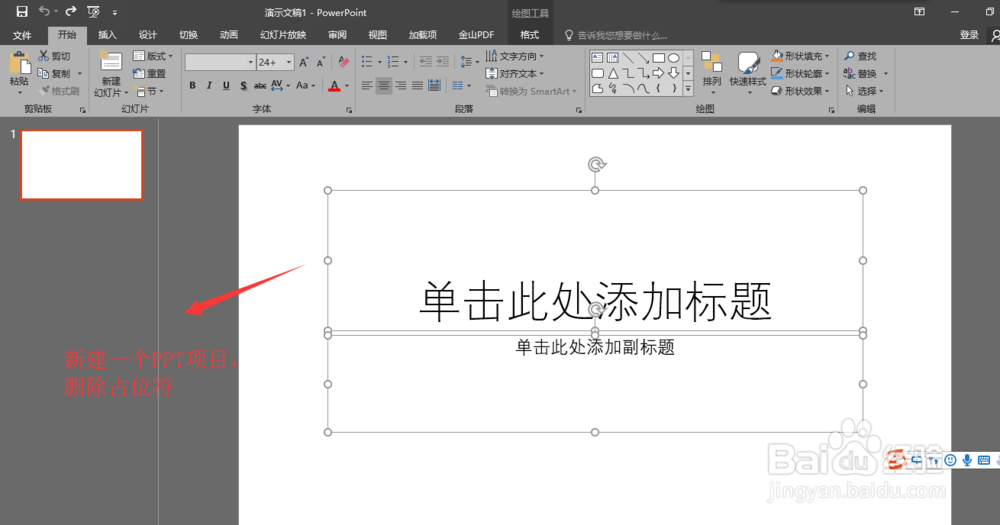
1、打开PPT 2016软件创建一个演示文档,然后将创建的演示文档中的自带的占位符选中按delete键删除。
PPT2016做一个开放式三角形图形

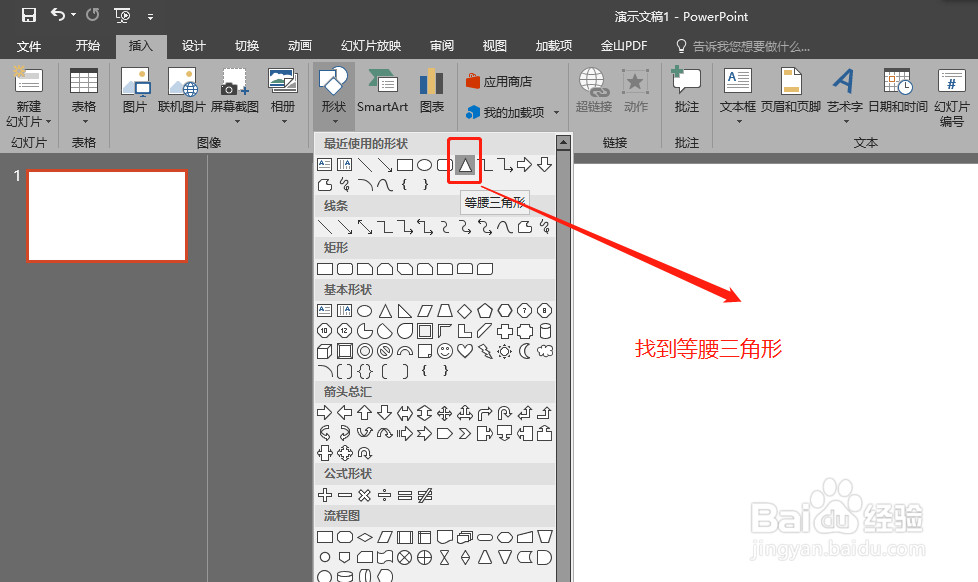
2、点击插入菜单栏,在插入菜单栏中找到形状,在形状中找到“等腰三角形”。

PPT2016做一个开放式三角形图形

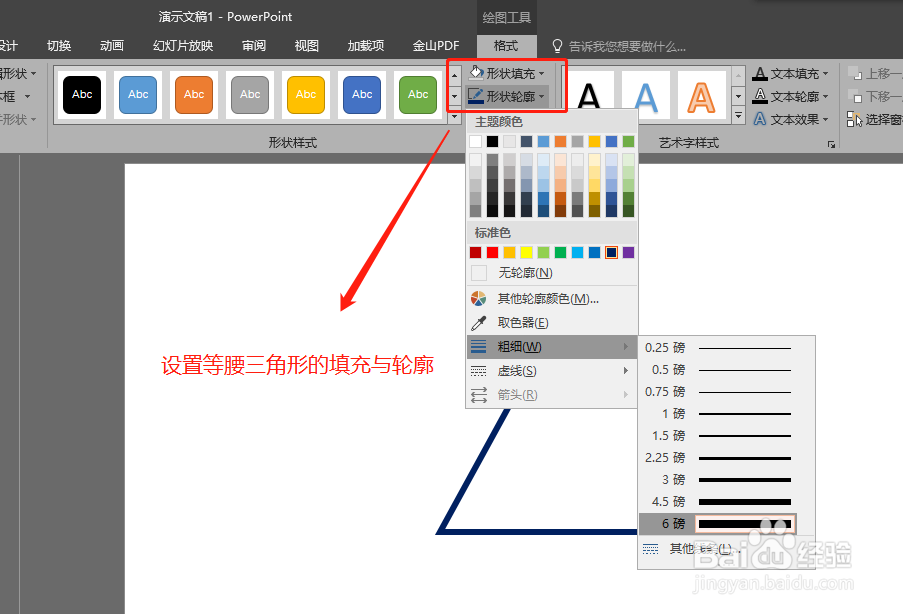
3、拖动鼠标绘制一个大小合适的等腰三角形出来,并设置这个等腰三角形为无填充颜色,选择一个描边颜色,并设置描边线条的粗细。
PPT2016做一个开放式三角形图形

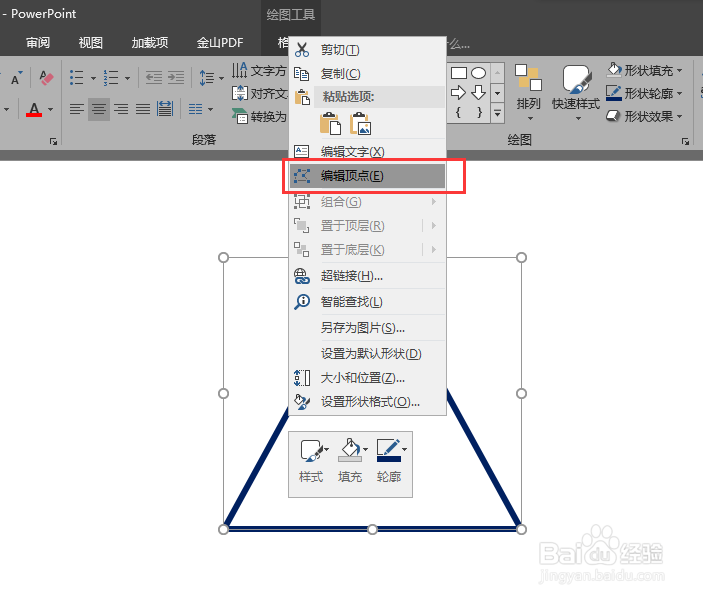
4、将鼠标移动到三角形的线条上,单击鼠标然后在右键鼠标,在右键选项中选择“编辑顶点”。
PPT2016做一个开放式三角形图形

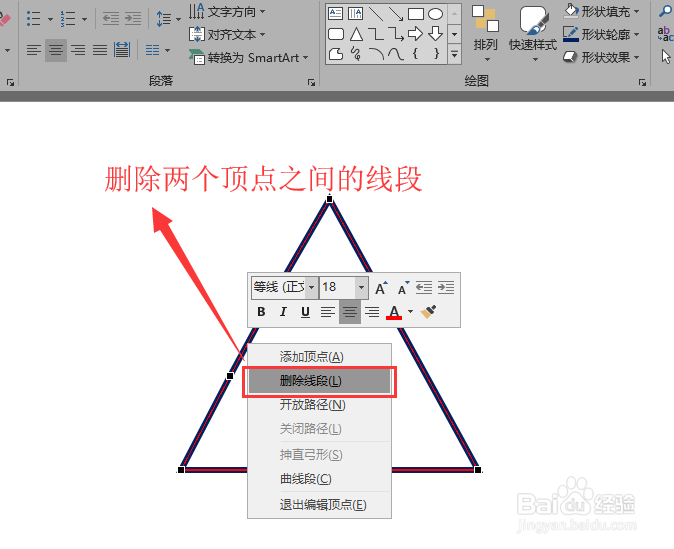
5、点击编辑顶点之后,三角形会出现三个顶点,在需要设置开放的边上右键鼠标,执行“添加顶点”。添加两个顶点出来。

PPT2016做一个开放式三角形图形

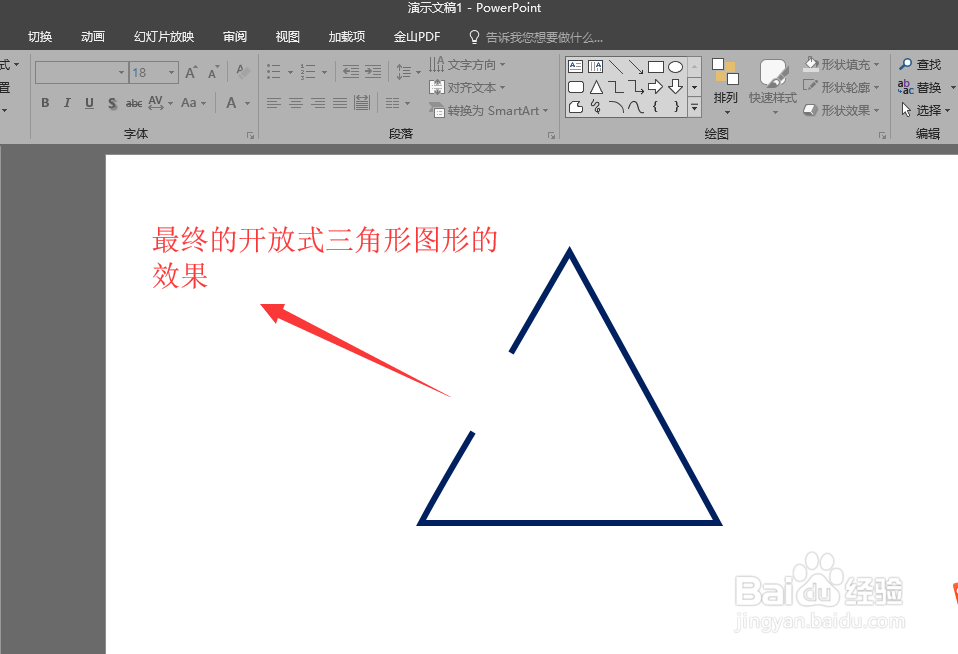
6、在添加的顶点上右键在选择“删除线段”,将添加的两个顶点之间的线段给删除掉。最后留下一个开放式的三角形图形出来。
PPT2016做一个开放式三角形图形

PPT2016做一个开放式三角形图形

  • PPT如何制作烟花动态效果
  • PPT怎么制作一个简单的单词认读动画
  • wpsppt中如何制作开门见山型过渡页面
  • PPT中如何绘制篮球图标
  • 在PPT中制作黑板样式的图形
  • 热门搜索
    共创文明城市手抄报 创建平安校园手抄报 善行历手抄报图片 中国梦我的梦手抄报内容 敬廉崇洁手抄报内容 运动会手抄报资料 关于国庆节的英语手抄报 手抄报图案小装饰 与法同行手抄报 元旦节手抄报一等奖