#我来了#office2010版用图片作为word背景。

 时间:2026-05-05 15:27:10

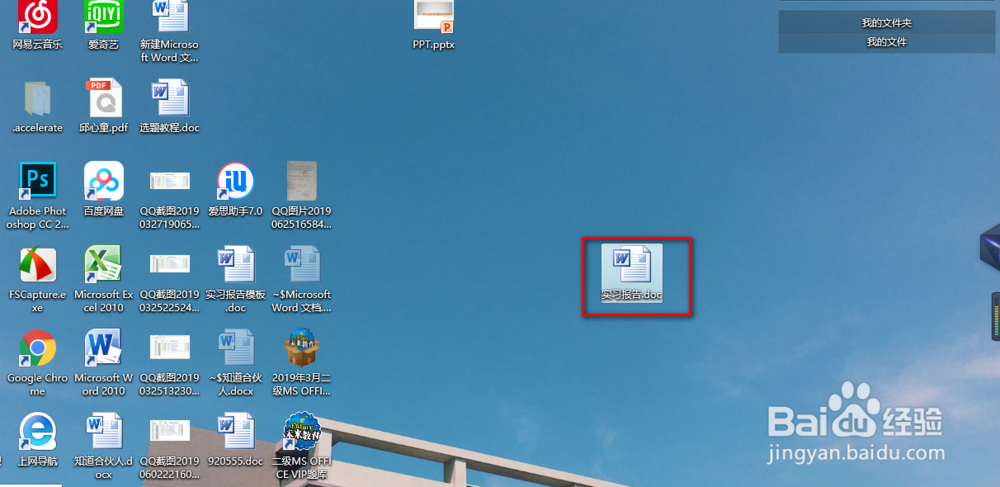
1、鼠标选中Word演示文稿软件,左键双击进入幻灯片页面,如下图所示。
#我来了#office2010版用图片作为word背景。

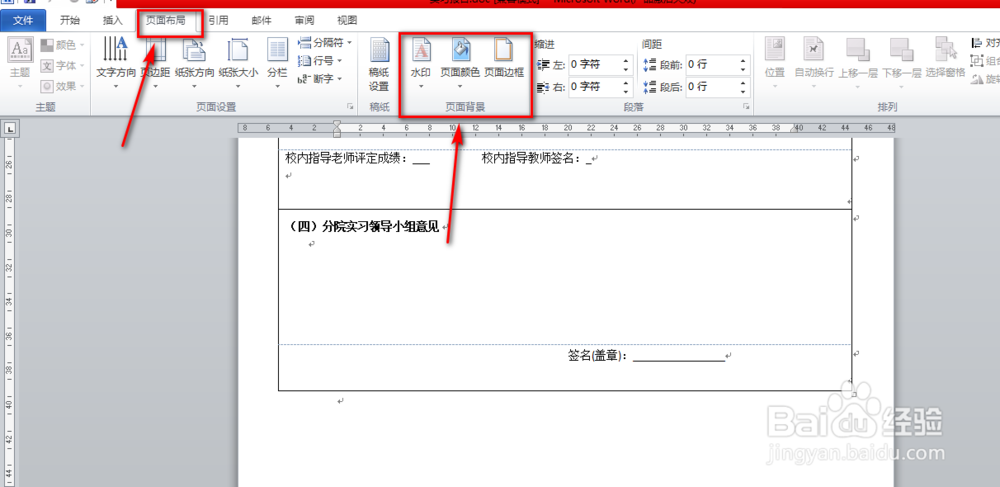
2、在“页面布局”找到“页面背景”的选项卡,如下图所示。

#我来了#office2010版用图片作为word背景。

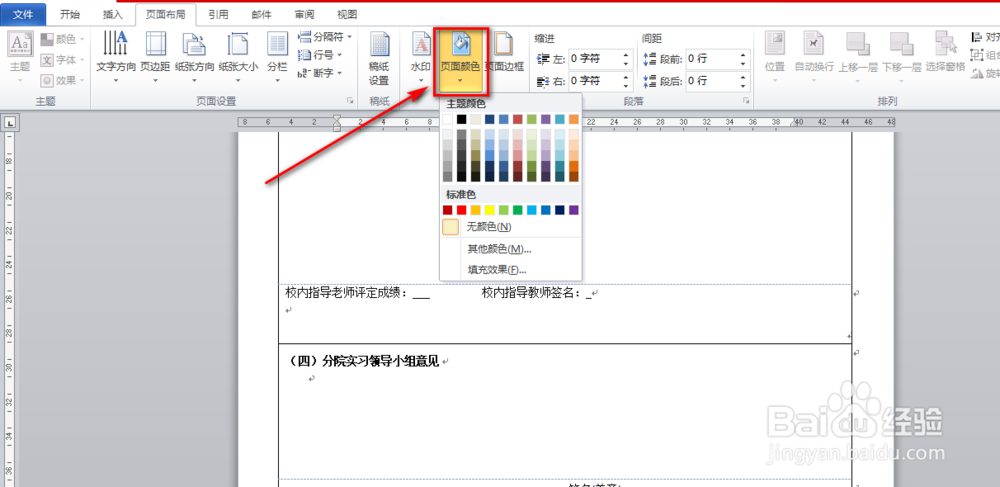
3、“页面背景”的选项卡中找到“页面颜色”并点击,如下图所示。

#我来了#office2010版用图片作为word背景。

4、点击“页面颜色”后,出现对话框,在对话框下端找到“填充效果”并点击,如下图所示。

#我来了#office2010版用图片作为word背景。

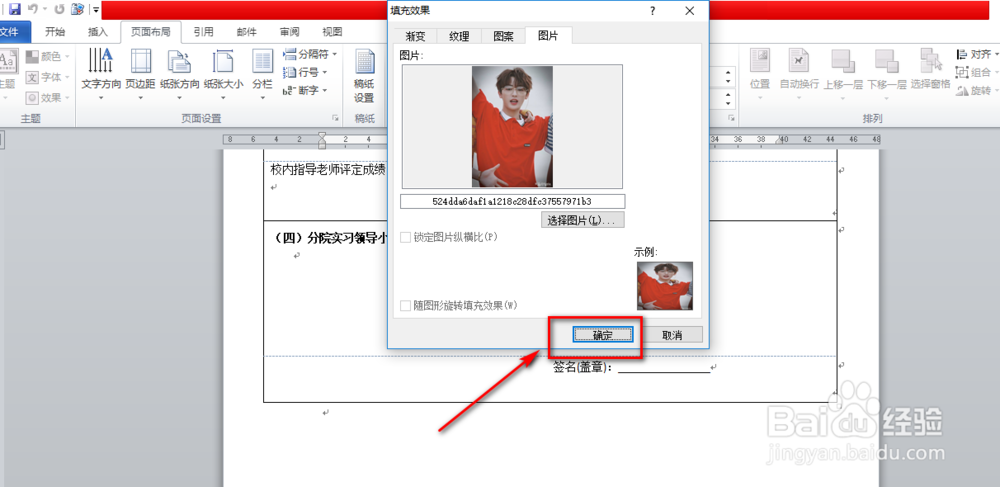
5、在弹出的对话框中找到“图片”选项卡并点击,如下图所示。

#我来了#office2010版用图片作为word背景。

6、在图片的对话框中找到“选择图片”按钮,点击,如下图所示。

#我来了#office2010版用图片作为word背景。

7、选中自己想作为背景的图片,点击对话框右下角的“插入”按钮。

#我来了#office2010版用图片作为word背景。

8、点击“插入”后会自动跳回word页面,此时点击对话框右下角的确认,图片就变为word的背景了。
#我来了#office2010版用图片作为word背景。

  • ppt中给左右箭头添加纸莎草纸纹理和预设效果
  • WPS中如何设置图片发光效果
  • 如何在word中给图片添加柔化边缘矩形样式
  • 在WORD中,如何对表格中的数据进行排序
  • Word将文字转换成表格技巧
  • 热门搜索
    二年级的手抄报 青春的手抄报 关于爱的手抄报图片 六年级手抄报大全 青春期教育手抄报 关于感恩手抄报 我爱诗歌手抄报 以书为友手抄报 感念师恩手抄报 运动会手抄报内容