ps打不开图片怎么办

 时间:2026-02-14 01:48:24

1、使用PS打开图片时,会出现弹窗,导致无法打开,如下图。使用画图工具,更换图片格式即可。

ps打不开图片怎么办

2、找到打不开的图片,右键点击,在打开方式内,选择画图。

ps打不开图片怎么办

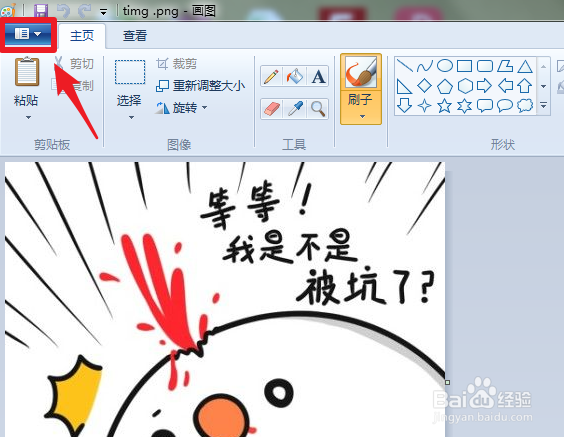
3、打开后,选择左上角的图标。如下图。

ps打不开图片怎么办

4、点击后,选择另存为的选项。

ps打不开图片怎么办

5、在另存界面,将保存类型设置为jpg格式。

ps打不开图片怎么办

6、设置后,点击保存的选项。

ps打不开图片怎么办

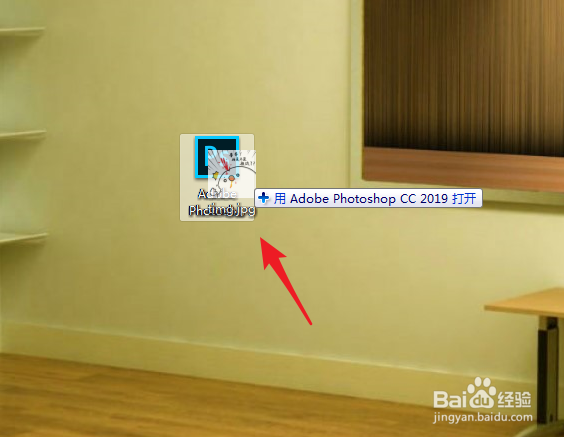
7、将修改后的图片,拖到PS软件上,快速打开。

ps打不开图片怎么办

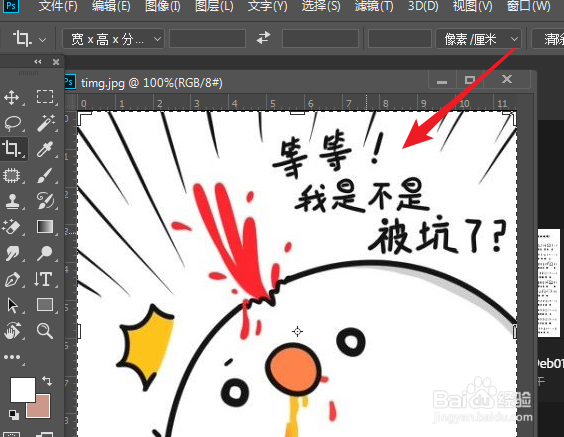
8、拖入后,就可以通过PS打开该图片。

ps打不开图片怎么办

1、1.找到打不开的图片,右键点击,在打开方式内,选择画图。

2.选择左上角的图标,选择另存为的选项。

3.将保存类型设置为jpg格式,点击保存。

4.将修改后的图片,拖到PS软件上,快速打开即可。

  • Photoshop打开文件后无法显示图片,没反应?
  • PS如何快速给物体添加光源效果?
  • PS吸管工具吸取的颜色不正确怎么办
  • ps怎么调色?
  • ps九宫格效果如何实现
  • 热门搜索
    儒家文化手抄报 节约用水手抄报内容 文明手抄报图片大全 科普知识手抄报内容 端午节的手抄报怎么画 关于成长的手抄报 关于地震的手抄报图片 手抄报花边图片 弘扬民族精神手抄报 关于民族的手抄报