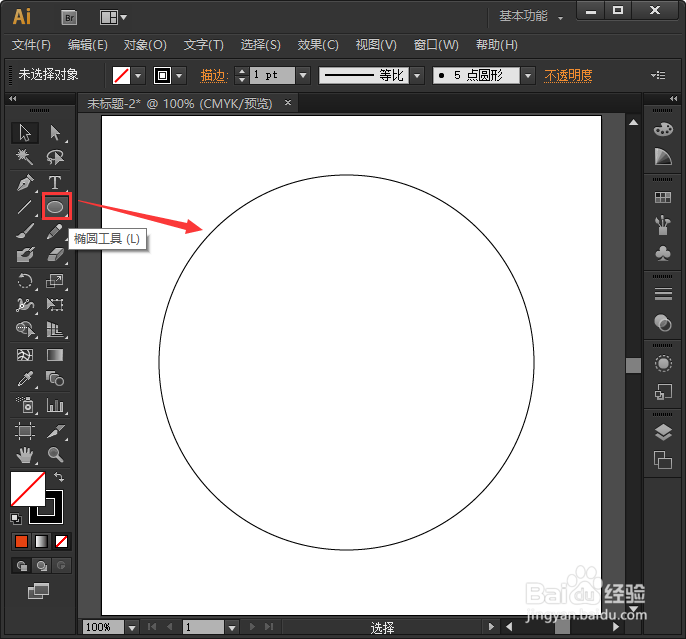
1、我们先点击【椭圆工具】,然后按住SHIFT键画出一个圆形,如图所示。
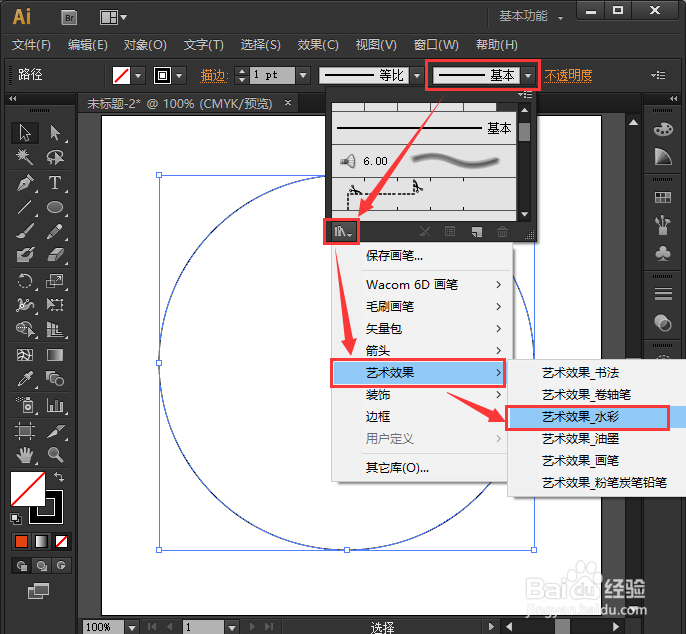
2、我们点击【画笔定义】找到【艺术效果】选择【艺术效果_水彩】,如图所示。
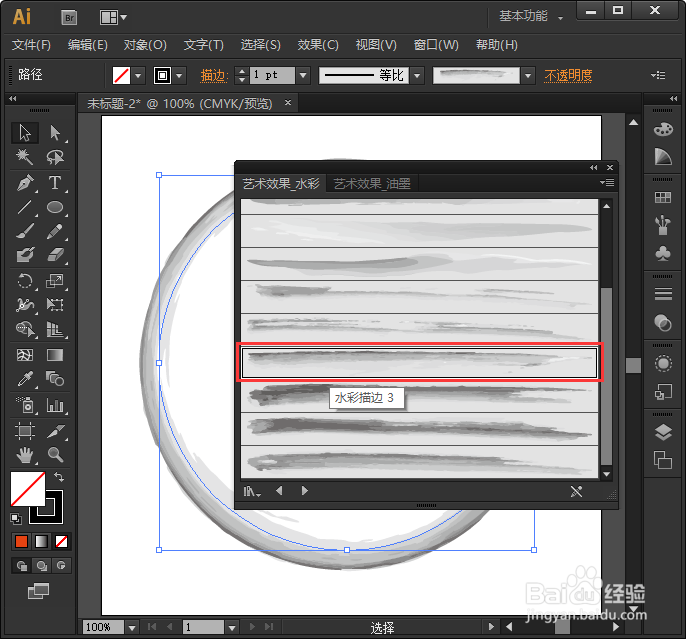
3、我们在艺术效果_水彩里面,点击【水彩描边3】,它会自动给圆形填充上边框。
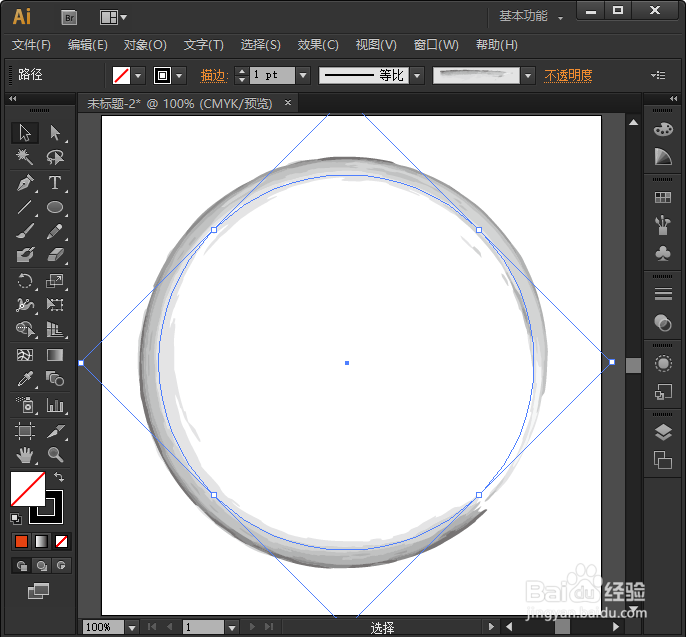
4、接下来,我们填充好水彩边框旋转45度,把接口处旋转到右下方即可,如图所示。
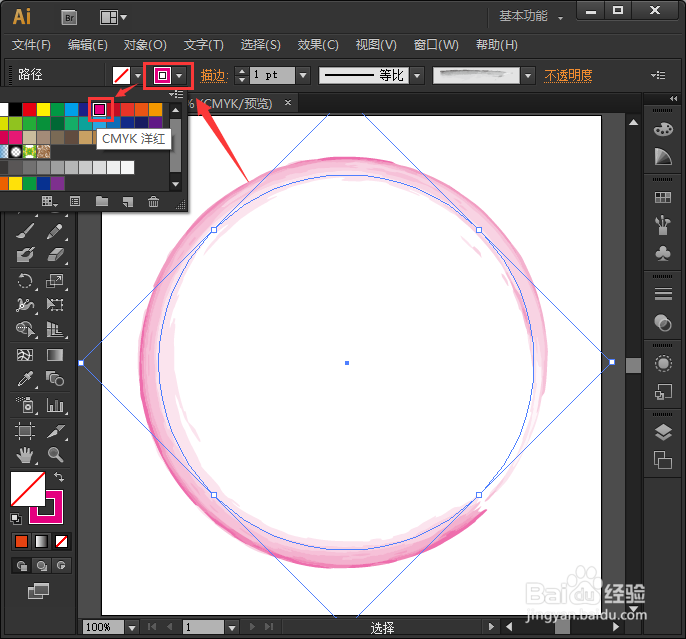
5、我们边框填充自己喜欢的颜色,比如:洋红色,颜色默为半透明的效果,如图所示。
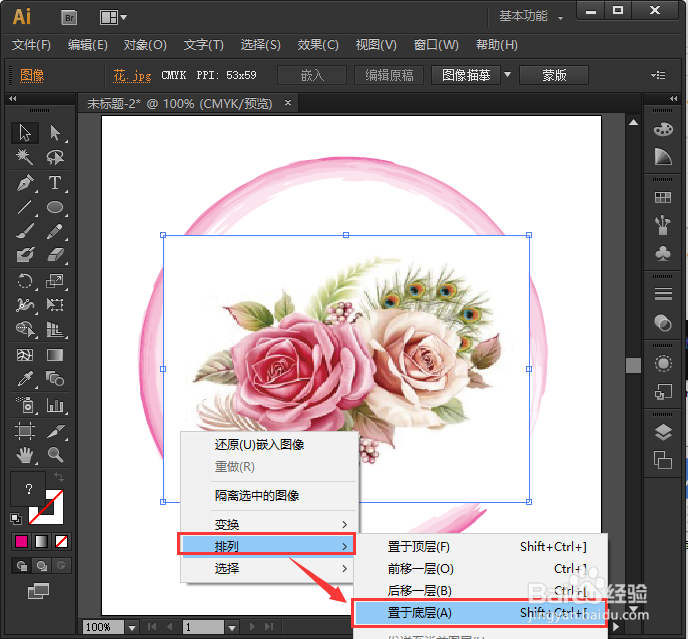
6、我们拖入一张图片,右键【排列】-【置于底层】把图片放到边框的下面即可。
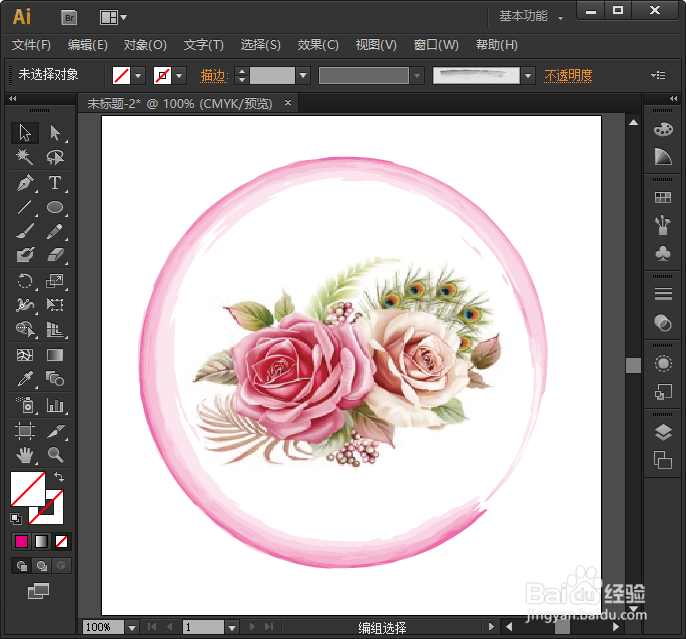
7、最后,我们来看一下图片置于底层之后的效果。因为背景和图片都是白底的,就不需要扣图了。
1、点击【椭圆工具】,按住SHIFT键画出圆形。
2、【画笔定义】-【艺术效果】-【艺术效果_水彩】。
3、点击【水彩描边3】,给圆形填充上边框。
4、旋转45度,把接口处旋转到右下方。
5、填充自己喜欢的颜色。
6、拖入图片,右键【排列】-【置于底层】。
