1、打开AI后,选择椭圆工具,点击画布弹出选框。设置大圆的直径为 50mm

2、同样的方法设置小圆直径为25mm,移到大圆上方。如图

3、复制小圆,移到大圆下方,两个小圆刚好是大圆的直径。

4、这里选择用剪刀工具,去掉小圆多余的线条。

5、去掉后,我们再补2个小圆。如图。
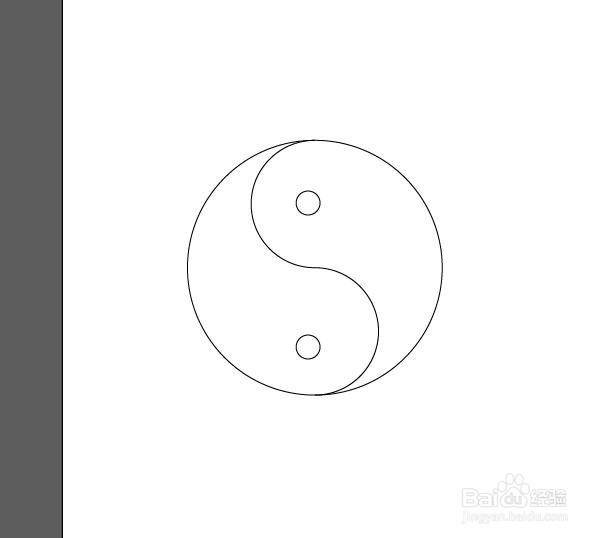
6、选中全部图形后,再选择实时上色工具。把颜色改成黑色,对图形一边进行填充。如图得到了太极图案。


时间:2026-04-25 03:54:35
1、打开AI后,选择椭圆工具,点击画布弹出选框。设置大圆的直径为 50mm
2、同样的方法设置小圆直径为25mm,移到大圆上方。如图
3、复制小圆,移到大圆下方,两个小圆刚好是大圆的直径。
4、这里选择用剪刀工具,去掉小圆多余的线条。
5、去掉后,我们再补2个小圆。如图。
6、选中全部图形后,再选择实时上色工具。把颜色改成黑色,对图形一边进行填充。如图得到了太极图案。
