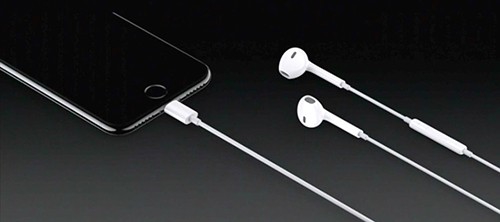
1、原装耳机连接。找到你的iPhone7的闪电接口(充电接口),当3.5毫米耳机插孔消失时,传统的充电接口(也称为Lighting接口)仍然位于手机的底部。您将Lightning 接头的EarPods耳机插入此插槽。最后把你的耳机放在你的耳朵里,为获得最佳音效,请确保右耳机(耳机上标有“R”)在右耳中,反之亦然。
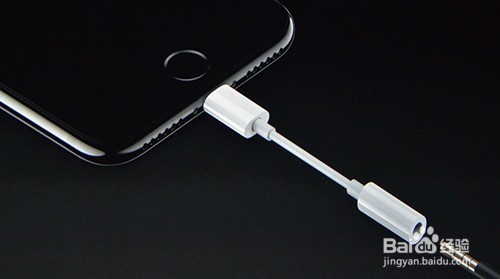
1、概述。苹果的Lightning 至 3.5 毫米耳机插孔转换器是标准配置(即每个iPhone7产品的包装里都有)。 这个简单的转换器,你可以将各种采用 3.5 毫米音频插孔的设备连接至你的iPhone 7上。它的缺点是如果你使用它,就无法同时为您的iPhone充电了。
2、耳机插孔转换器的连接。找到你的iPhone的充电接口(也称为Lighting接口)仍然位于手机的底部,然后将转换器的Lightning 接头插入此插槽。最后将采用3.5 毫米插孔耳机插入转换器的耳机接口。
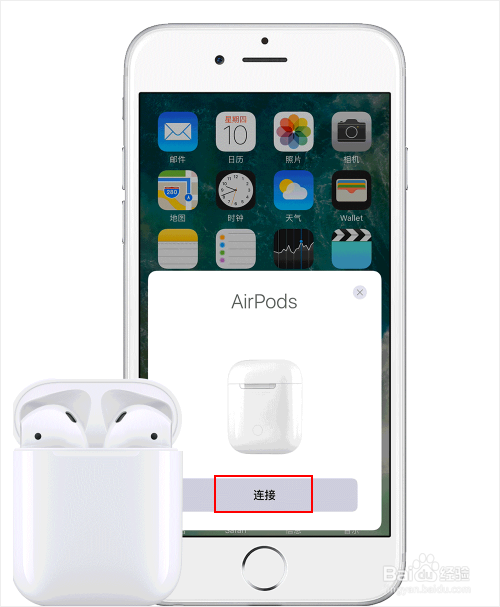
1、首次设置您的 AirPods。如果您拥有装有 iOS 10.2 或更高版本的 iPhone,并且是首次设置您的 AirPods,请按照以下步骤操作:
(1)按下主屏幕按钮以解锁您的 iPhone 屏幕。
(2) 打开装有 AirPods 的充电盒,并将它放在 iPhone 旁边。
(3)此时您的 iPhone 上将出现设置动画。
(4)轻点“连接”,然后轻点“完成”。

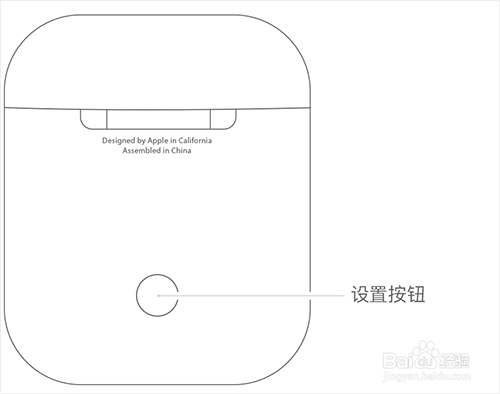
2、与其他iPhone配对。如果您已将AirPods与其他iPhone配对,则需要额外的步骤才能将其与新iPhone配对。请按照以下步骤操作:
(1)将 AirPods 放入充电盒。
(2)打开盒盖。
(3) 此时您的 iPhone 上将出现设置动画,轻点“连接”。
(4)按住充电盒背面的设置按钮,直到您看到状态指示灯呈白色闪烁。
1、在iphone上打开蓝牙。在 iOS 设备上,轻点“设置”-“蓝牙”,打开蓝牙开关。停留在此屏幕,直到完成配件的配对步骤。
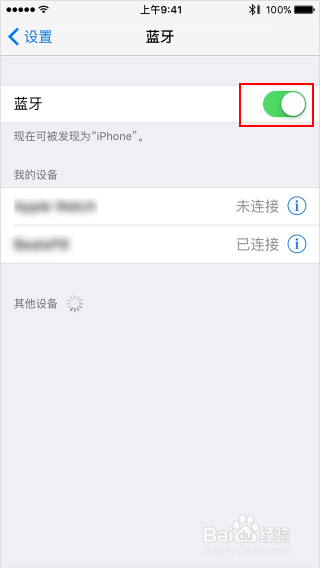
2、准备蓝牙耳机。按照蓝牙耳机的操作说明准备配对。 一般来说,您可以按下电源键一段时间。如果指示灯闪烁,您的蓝牙耳机已准备就绪。
3、连接。iPhone 7或7 Plus设置,在蓝牙设置中找到蓝牙耳机的设备名称,然后单击它连接。
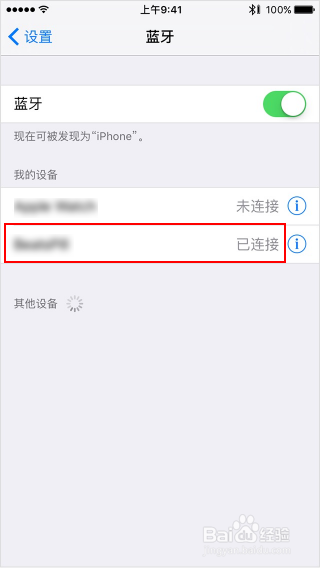
1、概述。将3.5mm耳机插入蓝牙音频接收器,将蓝牙音频接收器作为iPhone 7的蓝牙接收器,接收音频信号,就像Apple自己的AirPods一样。连接的方法与方法4(使用第三方的蓝牙耳机)类似。
2、在iphone上打开蓝牙。在 iOS 设备上,轻点“设置”>“蓝牙”,打开蓝牙开关。停留在此屏幕,直到完成配件的配对步骤。
3、准备蓝牙音频接收器。将采用3.5 毫米插孔的耳机插入蓝牙音频接收器,按照蓝牙音频接收器的操作说明准备配对。
4、连接。iPhone 7或7 Plus设置,在蓝牙设置中找到蓝牙音频接收器的设备名称,然后单击它连接。
1、将带 3.5 毫米音频插孔的耳机连接到基座,在进行同步和充电的同时欣赏音乐。大家按照图连接就行了。
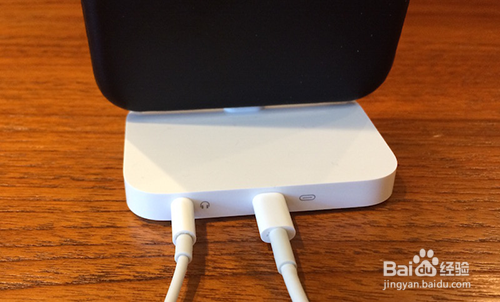
1、Belkin Lightning Audio + Charge RockStar 具备两种功能,可让你一边充电,一边使用 iPhone 或 iPad 听音乐。下面的图是它的连接图,大家按照图连接就行了。

