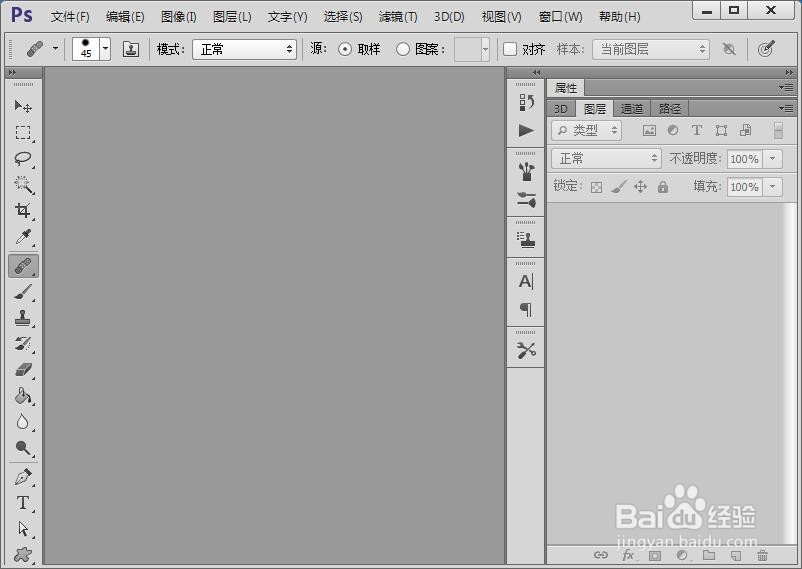
1、打开ps这款软件,进入ps的操作界面如图所示:
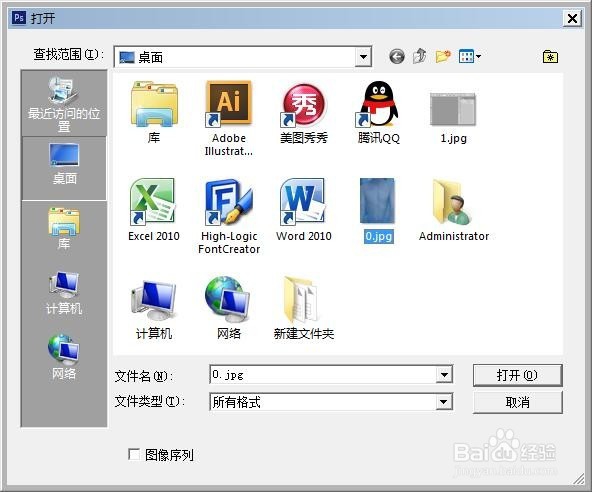
2、在该界面内按下Ctrl+O键弹出打开对话框,在该对话框内找到我们需要编辑的图片,如图所示:
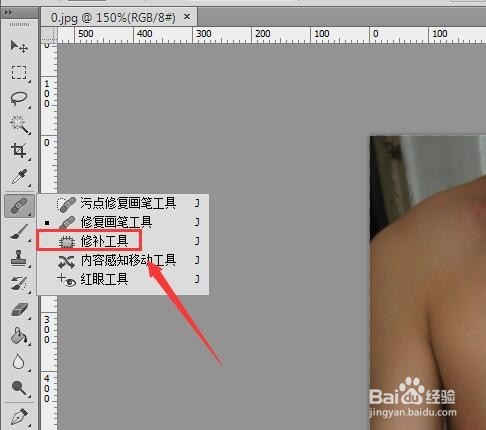
3、打开图片后在左侧找到污点修复工具,点击污点修复工具在其子级菜单里找到修补工具,如图所示:
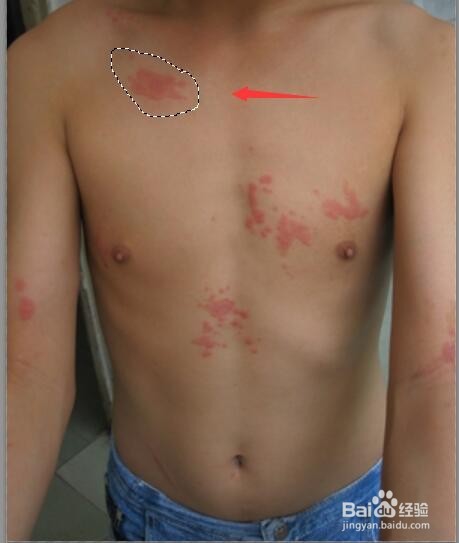
4、选择修补工具在人物身上的红斑处画出选区,如图所示:
5、画出选区以后,使用鼠标左键将选区拖拽到皮肤较好的位置,松开鼠标左键,可以看到刚刚选择的红斑就去除了,如图所示:

6、依次进行这样的操作,将所有的红斑都去除掉,然后再在工具箱内找到仿制图章工具,如图所示:

7、使用仿制图章工具按下键盘上的alt键再在皮肤较好的地方单击鼠标左键,然后在没有修好的地方继续修改,最后的效果如图所示:

