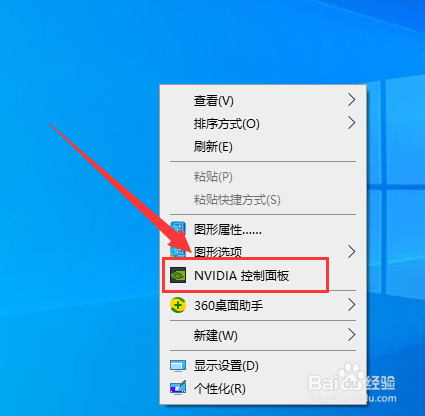
1、鼠标右键点击桌面空白处,在弹出菜单中选择“NVIDIA控制面板”。
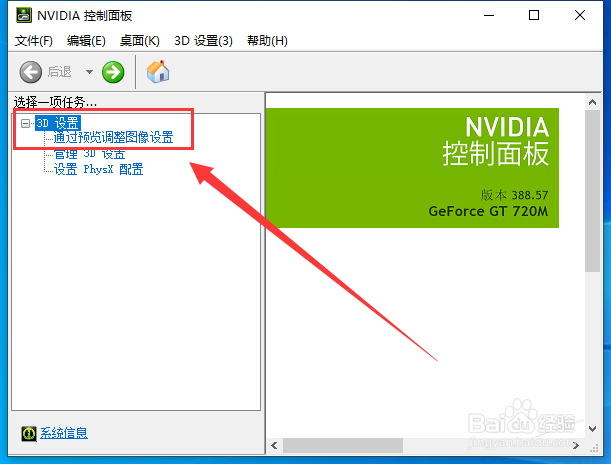
2、左侧栏中依次点击“3D设置”、“通过预览调整图像设置”。
3、再在右侧依次点击“使用我的优先选择”、“侧重于”、“性能”,将性能调整最大化,点击"应用"保存设置。

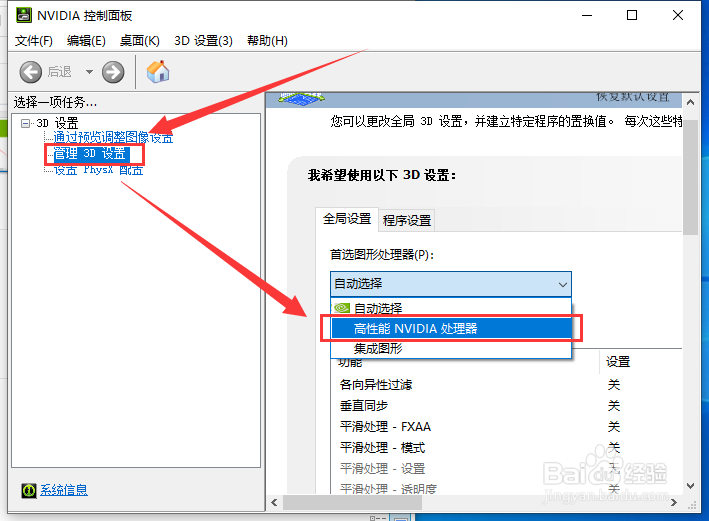
4、在“管理3D设置”中,将首选图形处理器更改为“高性能NVIDIA处理器”。
5、将“最大预渲染帧数”改成数值 “1”,并点击“应用”。

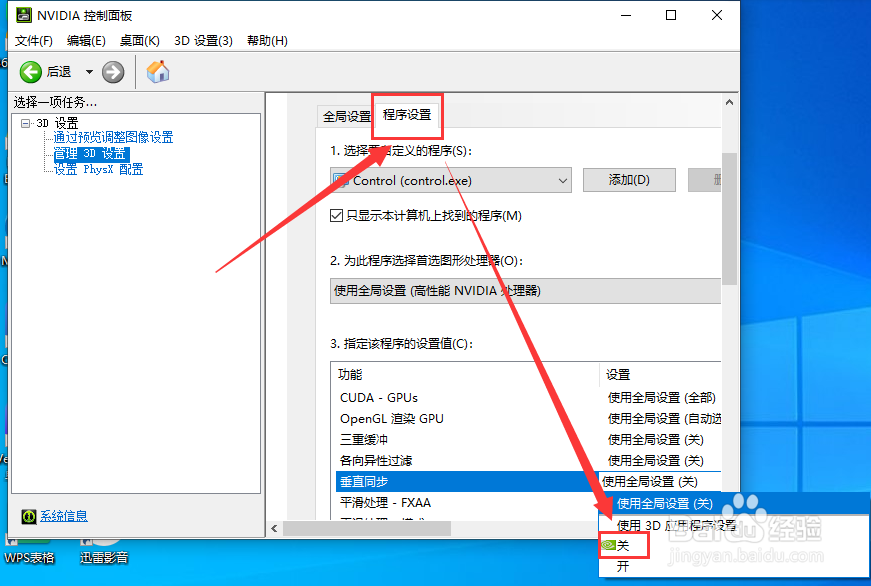
6、在“程序设置”中关闭“垂直同步”。
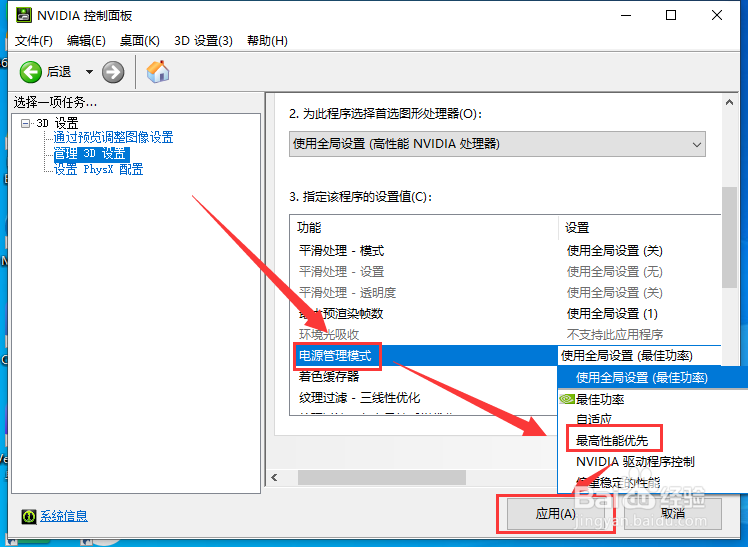
7、最后,我们再将电源管理模式同时也设置为“最高性能优先”并点击“应用”即可。
时间:2026-04-24 02:28:05
1、鼠标右键点击桌面空白处,在弹出菜单中选择“NVIDIA控制面板”。
2、左侧栏中依次点击“3D设置”、“通过预览调整图像设置”。
3、再在右侧依次点击“使用我的优先选择”、“侧重于”、“性能”,将性能调整最大化,点击"应用"保存设置。
4、在“管理3D设置”中,将首选图形处理器更改为“高性能NVIDIA处理器”。
5、将“最大预渲染帧数”改成数值 “1”,并点击“应用”。
6、在“程序设置”中关闭“垂直同步”。
7、最后,我们再将电源管理模式同时也设置为“最高性能优先”并点击“应用”即可。
