1、一、局域网连接
通过一条网线从叠加器网口接入网络摄像机所在局域网交换机上,再给叠加器主机接上电源即可。
2、二、采集器连接
A型采集器通过DB9串口与点钞机、外显屏连接;
B型采集器通过USB接口与点钞机、数据存储U盘连接;
C型采集器通过USB接口与刷卡键盘、电脑连接。
3、三、安装拓扑图
设备安装前拓扑图
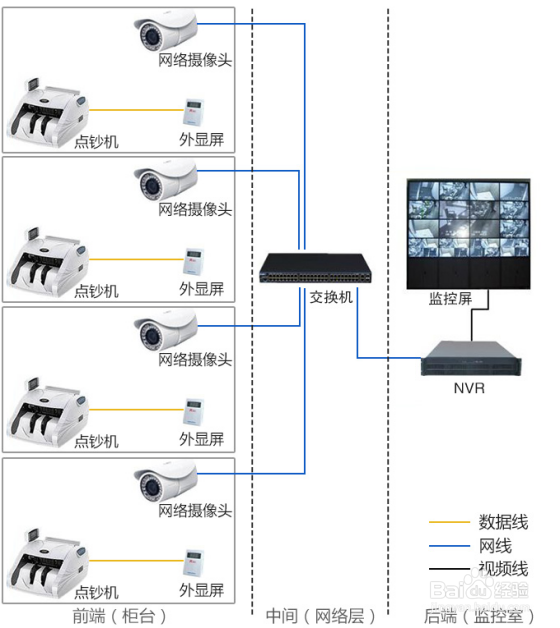
4、设备安装后拓扑图

1、本套设备无需软件配置参数,直接通过WEB页面(网页)登录后台系统即可设置,下面以win7操作系统为例展示配置方法。
(注意:在实际工作中,需先将网线连接交换机(路由器),再接电源)
2、一、登录系统
待叠加主机启动完成后,开始进行以下操作。
3、 1、双击“无线点钞机字符叠加器搜索软件V1.0.exe”
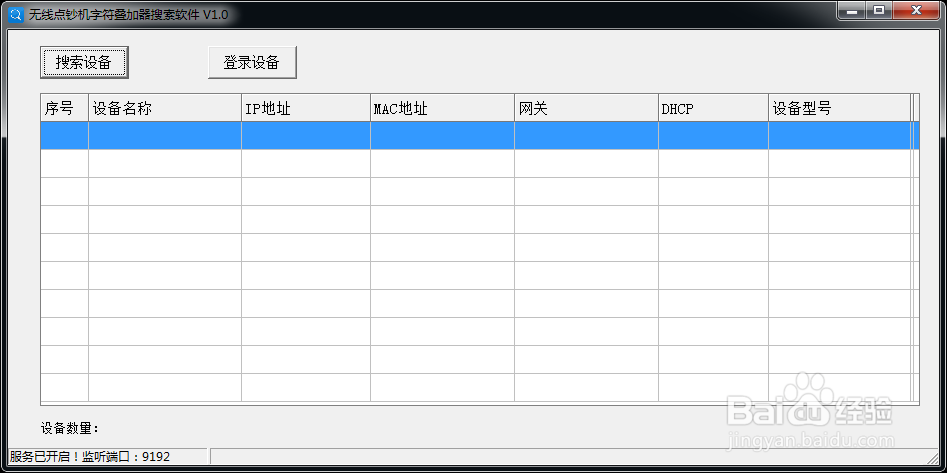
4、软件开启界面
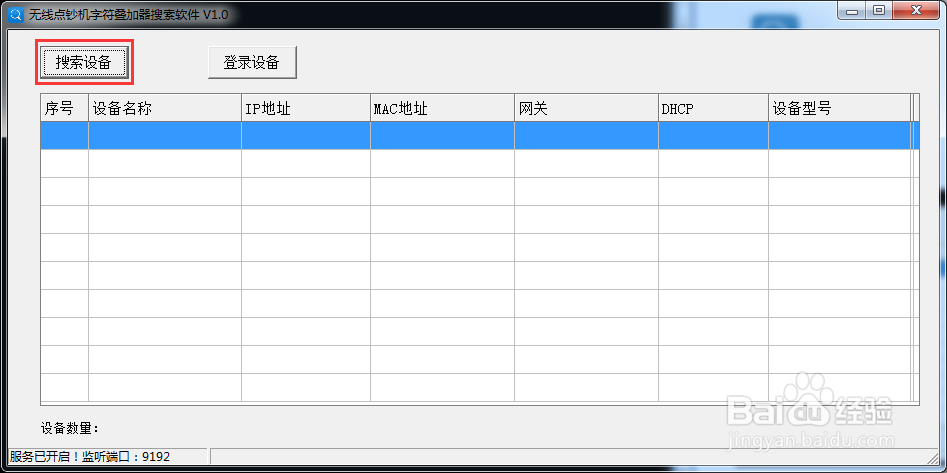
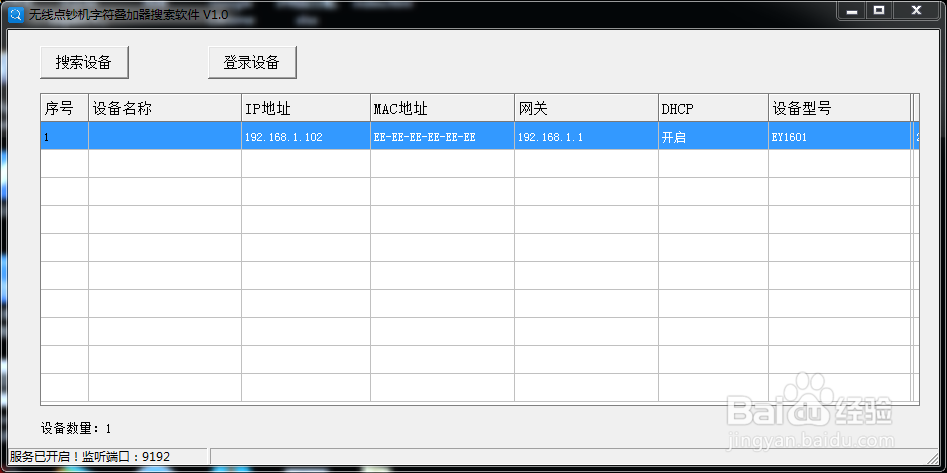
5、点击“搜索设备”按钮
等待几秒就会在下方表格中看到主机的相关信息
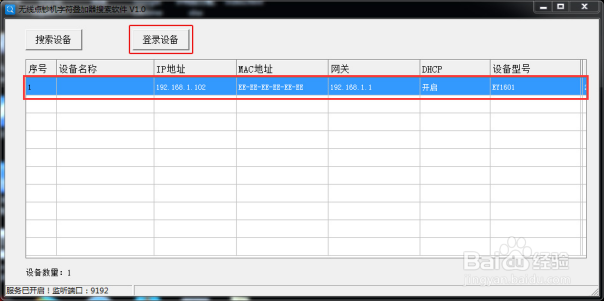
6、登录主机后台系统,方式有两种:
(1)双击要登录的主机;
(2)选择要登录的主机在信息上单击一下,然后点击“登录设备”按钮。
7、选择登录后会自动跳转到浏览器中,您就会看到登录界面
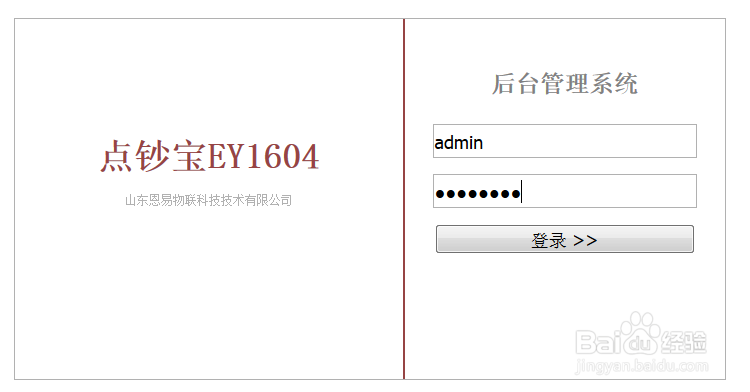
8、使用以用户名+密码进行登录,输入用户名:admin,初始密码:admin888。
点击“登录 >>”按钮,就可以进入系统设置界面。
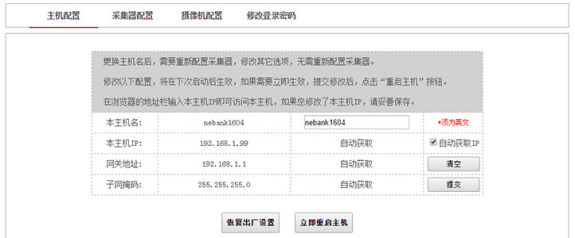
9、二、修改密码
点击导航栏上的“修改登录密码”,进入密码设置界面。
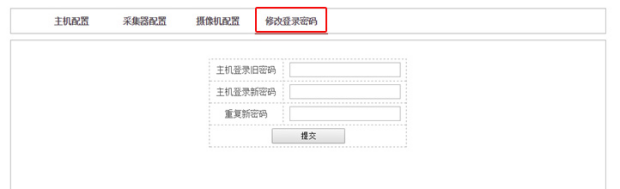
10、主机登录旧密码:当前登录进本配置系统的密码
主机登录新密码:您要修改的新密码
重复新密码:重新输入您要修改的新密码
