1、新建一个图层,新建的快捷键为:ctrl+n,这里设置的尺寸:800*600像素,颜色模式:RGB,分辨率:72。

2、为了看到很明显的效果,需要做个对比,然后去找个好看的图片拖到文件里。
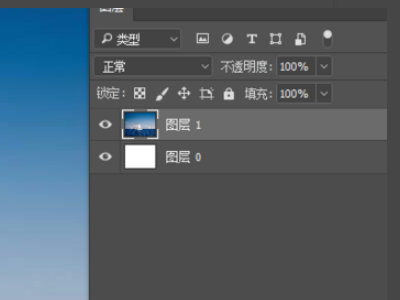
3、在图层面板的底部,可以看到图层蒙版的图标,点击一下。就会在图层1上出现一个白色的小矩形。白色代表的是完全隐藏,灰色是半透明,黑色是完全透明。

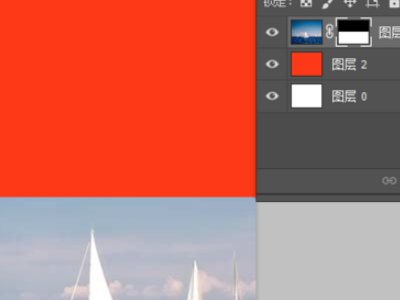
4、加个橙色的背景,来对比一下区别。很明显上面是透明的,而底部却没有变化。另外一张是一半黑一半白的效果。
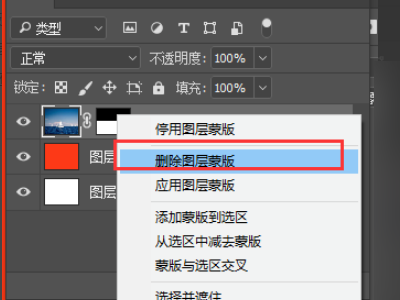
5、想要删除图层蒙版的话,鼠标放在蒙版的图标上面,点击右键,就会出现“删除图层蒙版”,点击确定,就能删除了。