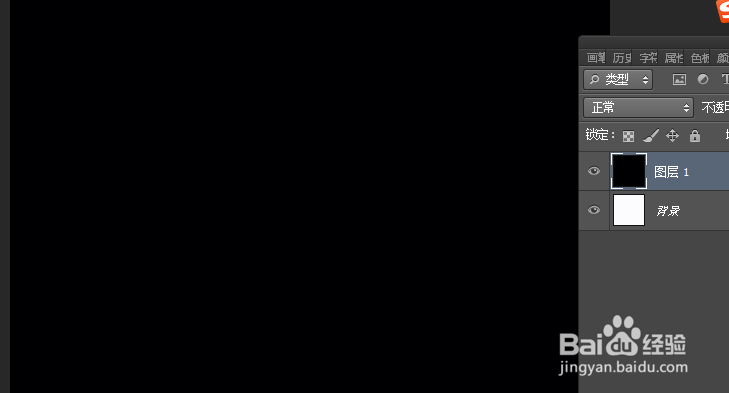
1、打开ps,文件-新建文档,如图所示。调出图层,点击图层下方的按钮新建图层,alt+delete填充背景色为黑色。

2、双击图层,调出图层样式。点击渐变叠加,调整背景色为灰色渐变,有助于后期突出进度条。

3、选择矩形选区工具,绘制出一个长条形选区,然后ctrl+j键,新建图层2。如下图所示。双击图层2,调出图层样式。

4、点击渐变叠加,设置渐变色为深灰色到浅灰色,线性渐变,不透明度为16%。角度为90度。混合模式正常。

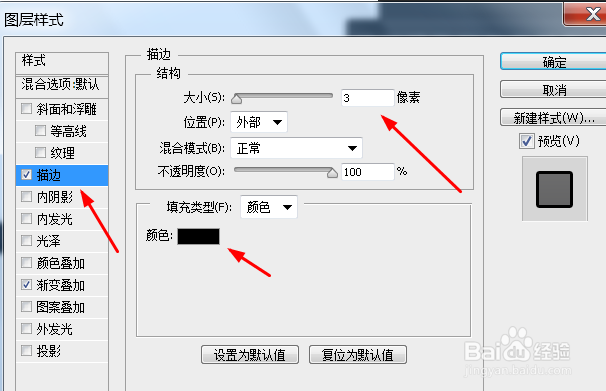
5、描边颜色为黑色,大小3像素。位置外部,不透明度100%。

6、拉出辅助线,界定进度条的高度,选择矩形选区工具绘制矩形选区,ctrl+j新建图层3。双击图层调出图层样式。

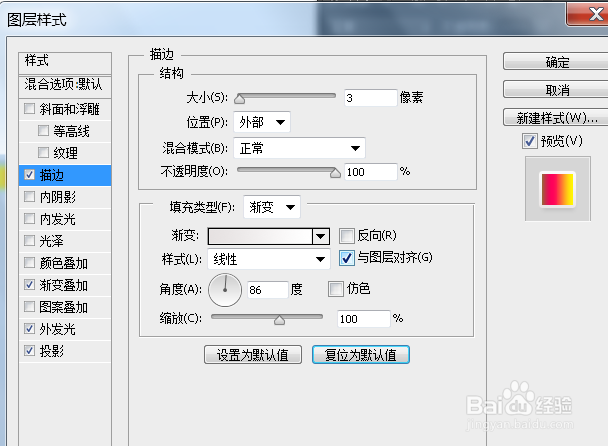
7、设置渐变参数以及描边参数,如图所示。

8、调出文字工具,字体华文彩云,字号18.输入67%。移动工具调整文字位置,如图所示。

