如何用ps制作透明边框?

 时间:2026-02-14 00:26:50

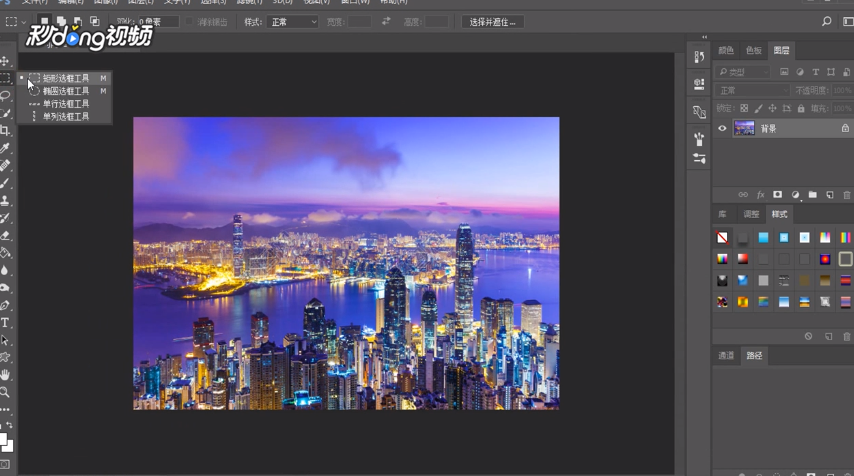
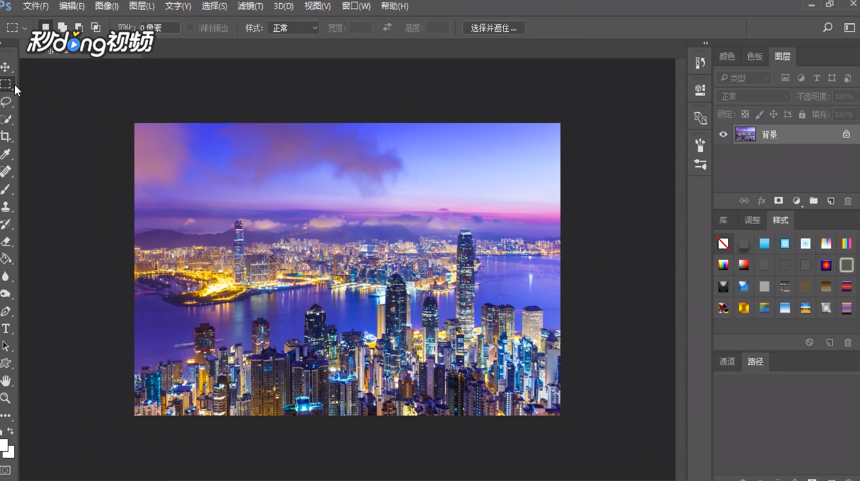
1、打开“PS”应用,并将图片拖入PS。
如何用ps制作透明边框?

2、点击“矩形选框工具”,选中整张图片。

如何用ps制作透明边框?

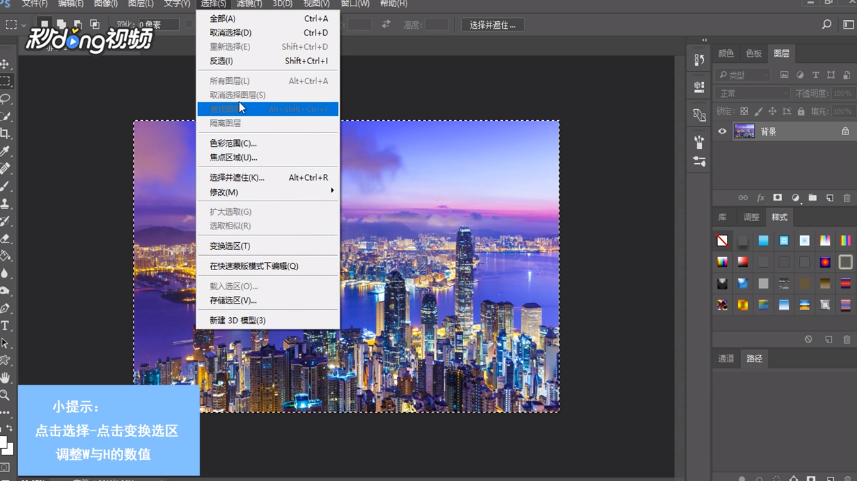
3、点击“选择”下的“变换选区”。

如何用ps制作透明边框?

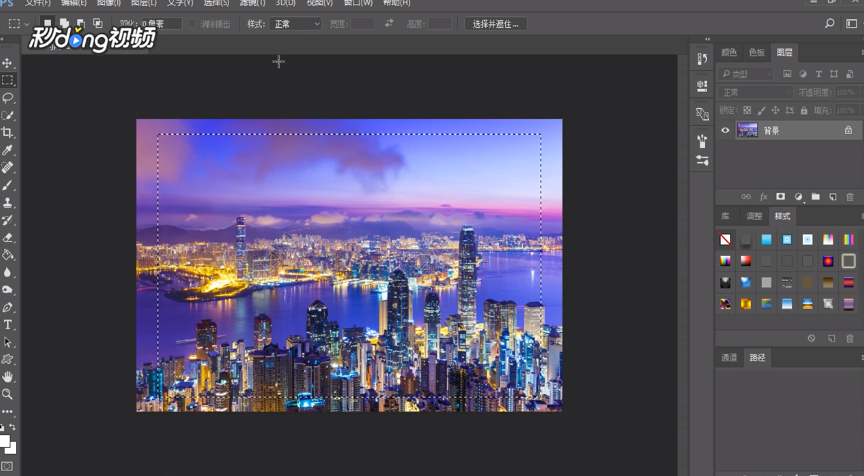
4、将上方“W”与“H”的数值改为90%。或根据自身要求改变数值,按“Enter”键,确保画面中只有蚂蚁线。
如何用ps制作透明边框?

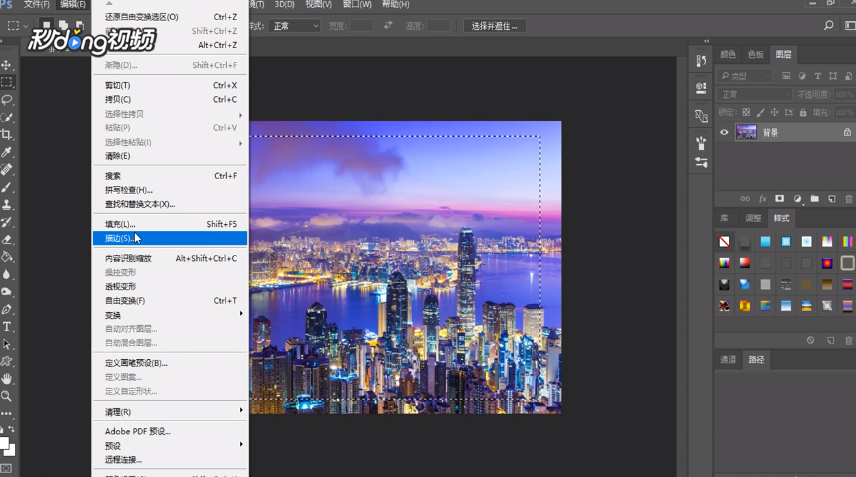
5、点击“编辑”下的“描边”。

如何用ps制作透明边框?

6、宽度改为“1px”,颜色为白色,模式为“正常”,位置为“居中”,不透明度为100%。

如何用ps制作透明边框?

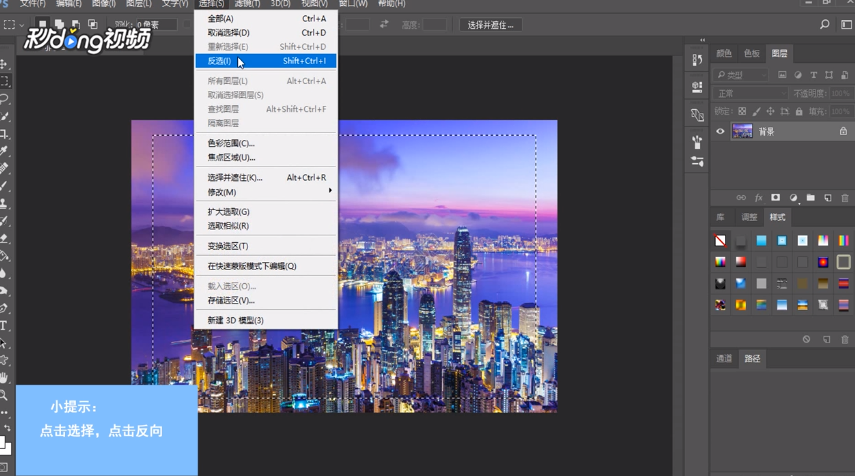
7、点击“选择”下的“反选”。

如何用ps制作透明边框?

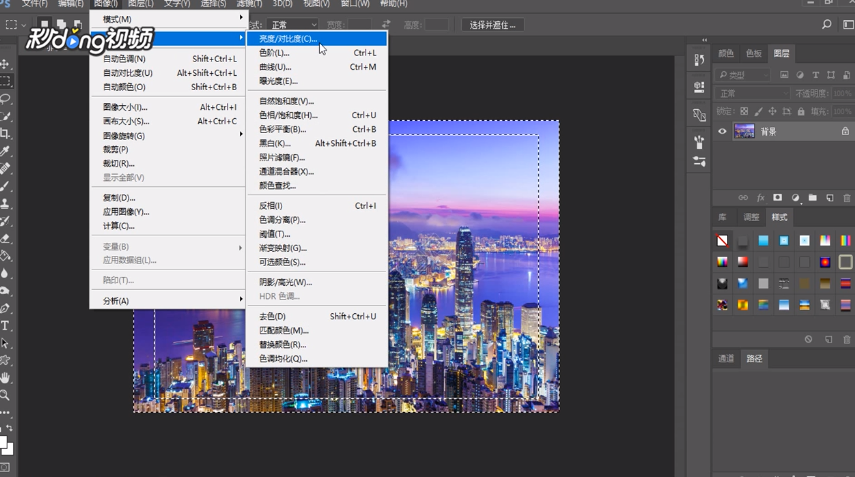
8、点击“图像”下的“调整”,选择“亮度/对比度”。

如何用ps制作透明边框?

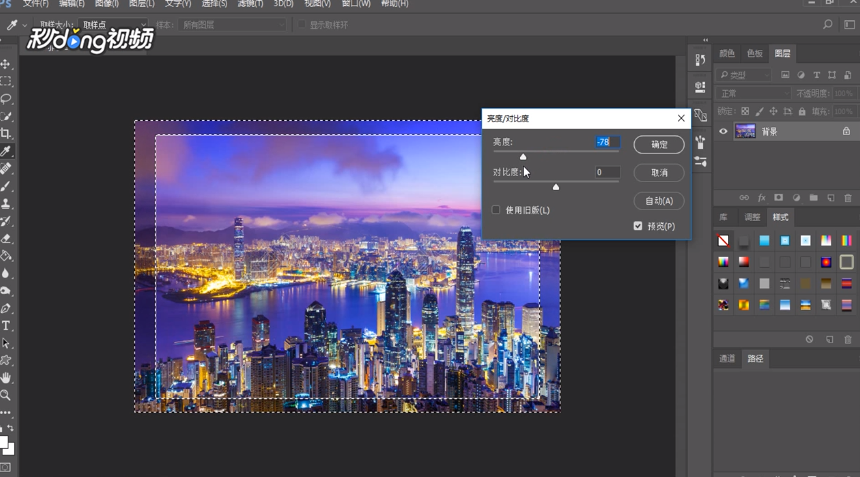
9、滑动三角形来改变数值大小,也可直接输入,可为正值也可为负值,改变反选部分的颜色深度。
如何用ps制作透明边框?

  • ps怎么做半透明矩形
  • ps把图片融入背景教程
  • ps如何把选中的区域变透明
  • ps如何让图片与背景融合
  • ps抠图边缘不整齐怎么消除
  • 热门搜索
    防震减灾手抄报内容 文明礼仪手抄报图片 端午节手抄报 反对邪教手抄报 读书手抄报简单又漂亮 端午手抄报 科技手抄报内容 垃圾分类手抄报内容 手抄报模板 元宵节手抄报