Excel中修改图表标题文字内容的两种方法

 时间:2026-04-30 23:24:00

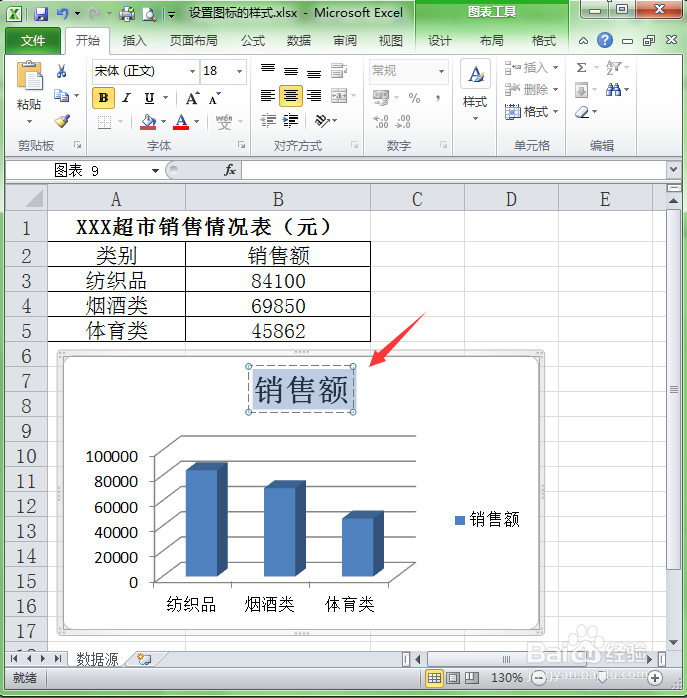
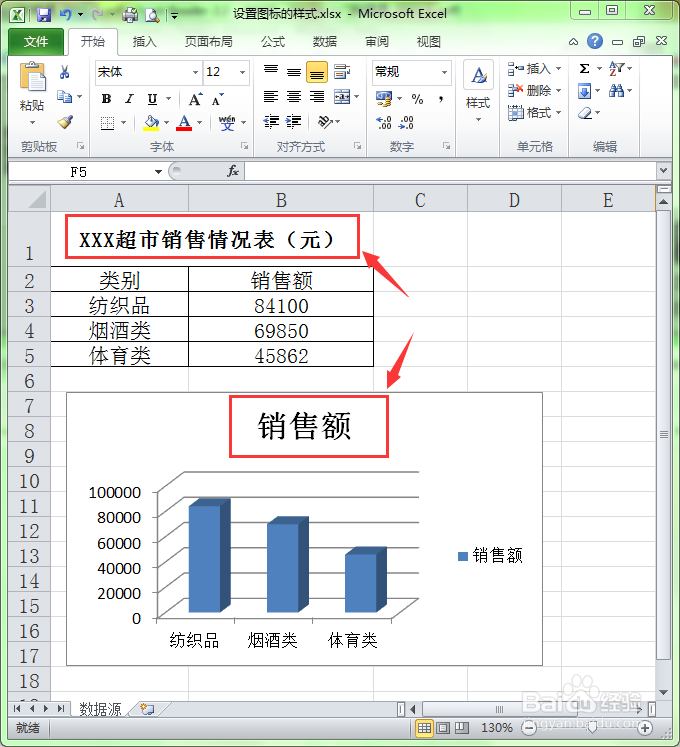
1、方法一双击编辑法。此方法的操作步骤是在标题上双击,然后输入需要的文字内容即可。在下面的表格中,图表标题的内容和表格标题的内容完全不一致。
Excel中修改图表标题文字内容的两种方法

2、双击图表中的标题,这时图表标题处理编辑状态。

Excel中修改图表标题文字内容的两种方法

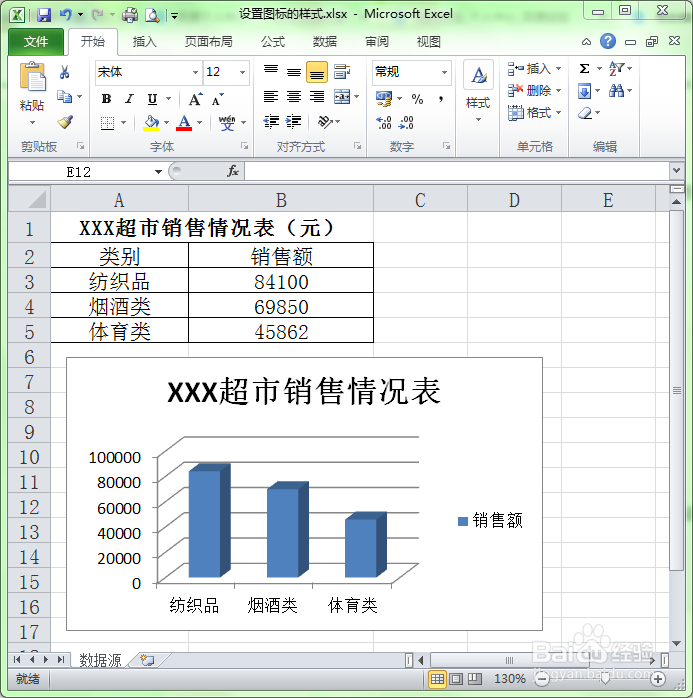
3、输入你需要的文字内容后,鼠标在标题外任何区域单击一下即可。

Excel中修改图表标题文字内容的两种方法

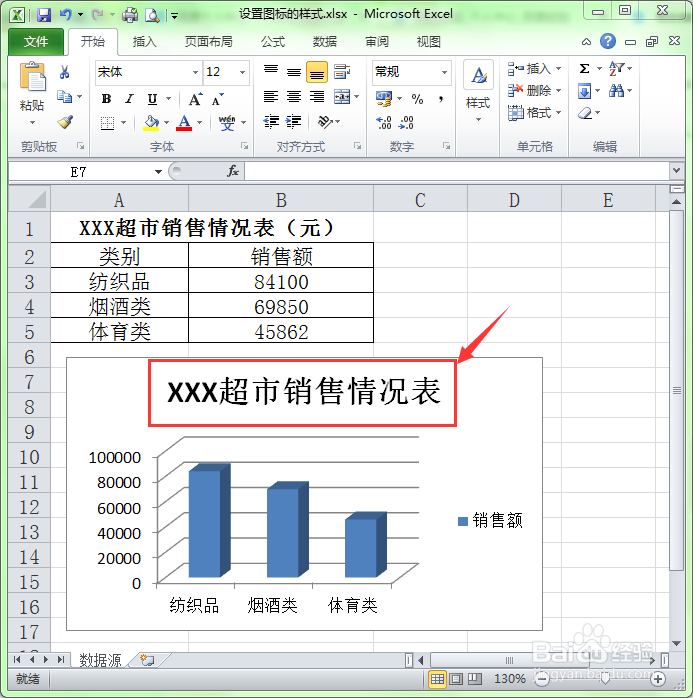
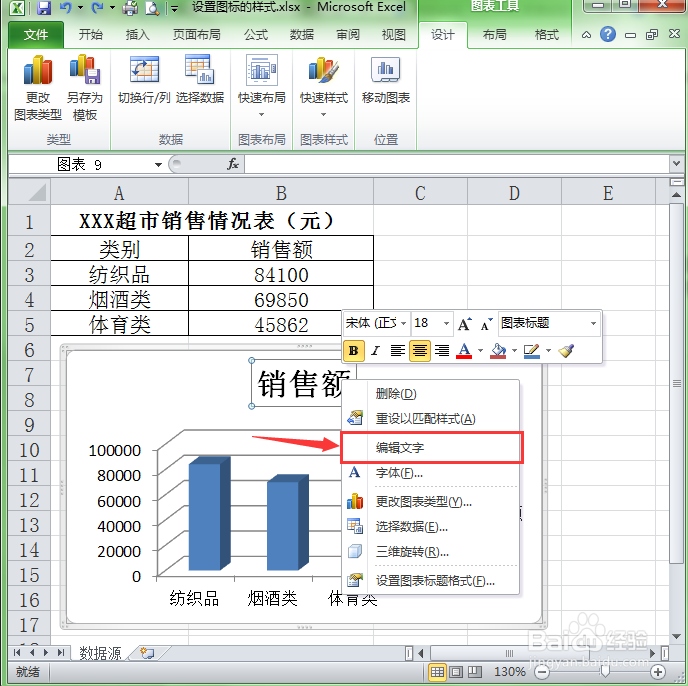
4、方法二:右键菜单法。此方法的操作步骤是在图表标题上右击,然后在弹出的右键菜单中选择“编辑文字”命令来达到修改文字的效果。首先在图表标题上右击鼠标,在弹出的右键菜单中选择“编辑文字”命令。
Excel中修改图表标题文字内容的两种方法

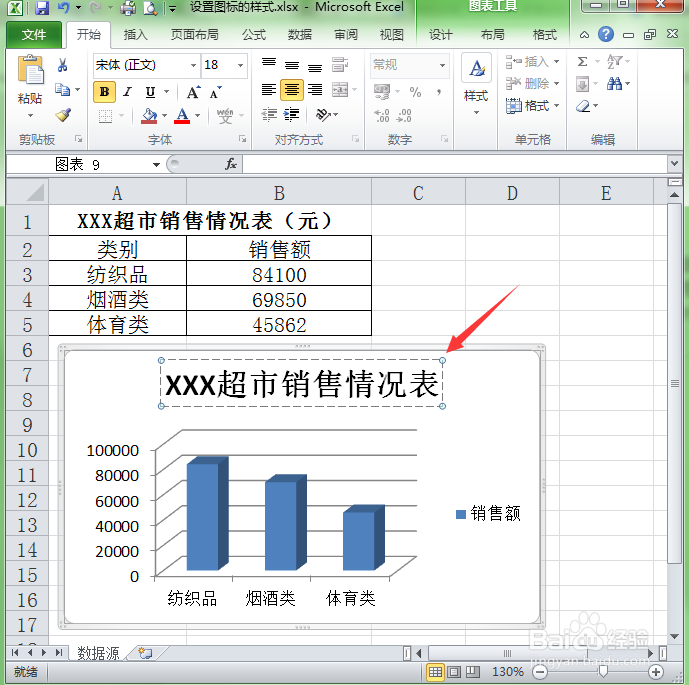
5、这时图表的标题文字处理编辑状态,输入你需要的文字内容。

Excel中修改图表标题文字内容的两种方法

6、输入完毕后,鼠标在标题外的任意区域单击鼠标即可。

Excel中修改图表标题文字内容的两种方法

  • 表格如何给图表再添加多项数据
  • excel表格怎么制作图表
  • excel生成图表
  • Excel插入的数据图表怎么选择数据
  • 怎么将数据转化为图表
  • 热门搜索
    艺术节手抄报内容 小学生消防手抄报 安全法制手抄报内容 小学生交通安全手抄报 做文明小学生手抄报 诚信教育手抄报 交通手抄报图片大全 国防手抄报 数学家的故事手抄报 绿色校园手抄报内容