1、打开excel2016文档

2、点击其中的“文件”功能

3、选择其中的“选项”功能

4、在弹出的对话框中选择“高级”功能

5、此时可以看到系统设置的显示最近浏览的工作表数量为50个

6、我们调整为0,点击“确定”
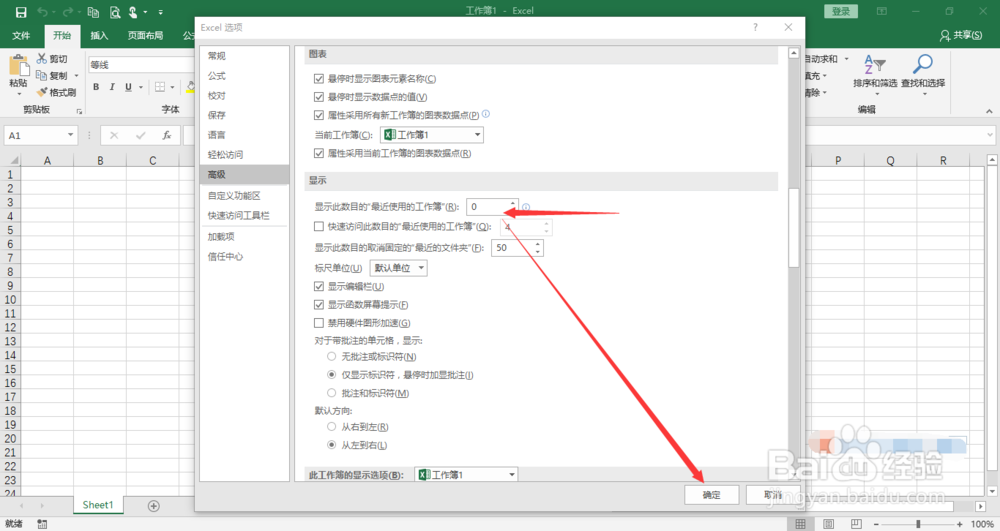
7、再次打开excel,此时就没有浏览记录了

时间:2026-04-30 06:11:34
1、打开excel2016文档
2、点击其中的“文件”功能
3、选择其中的“选项”功能
4、在弹出的对话框中选择“高级”功能
5、此时可以看到系统设置的显示最近浏览的工作表数量为50个
6、我们调整为0,点击“确定”
7、再次打开excel,此时就没有浏览记录了
