1、选择【窗口】-【工作区】-【重置基本功能】。

2、选择-【文件】-【新建】,弹出新建对话框。

3、在新文档对话框中,改变以下选项(其余选项保持默认设置)。

4、单击【确定】之后,出现一个新的空白文档。

5、选择-文件-存储为。在该对话框中,保留文件名pizza_da.ai,并切换到Lesson00文件夹。

6、保留【保存类型】为Adobe Illustrator(*.Ai)(Windows系统)。

7、单击【保存】按钮。Illustrator选项对话框均接受默认设置,单击【确定】按钮。

8、选择-视图-标尺-显示标尺,以便在文档窗口显示标尺。

9、选择左边工具箱中的【画板】工具。单击【02-画板2】中央。在画板上方的控制面板中,单击【横向】按钮。

10、将鼠标放至选中的画板,向右拖曳直至两个画板中间出现灰色区域。
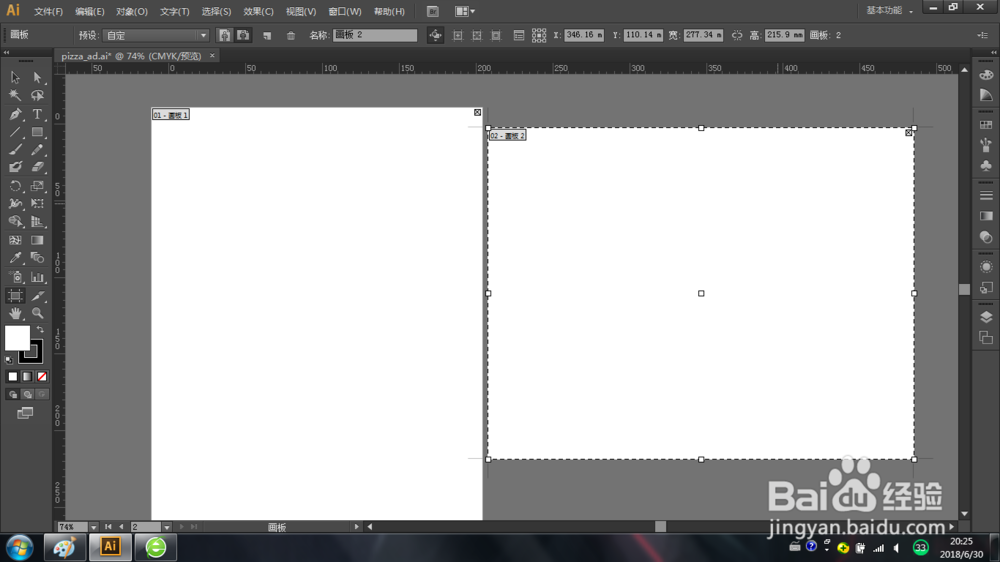
11、在工具箱中选择【选择工具】,退出画板编辑模式,单击右侧画板,将其设为活动画板。

12、选择-视图-画板合窗口大小。

