PPT如何增加备注,演示如何使用备注

 时间:2026-02-18 03:42:57

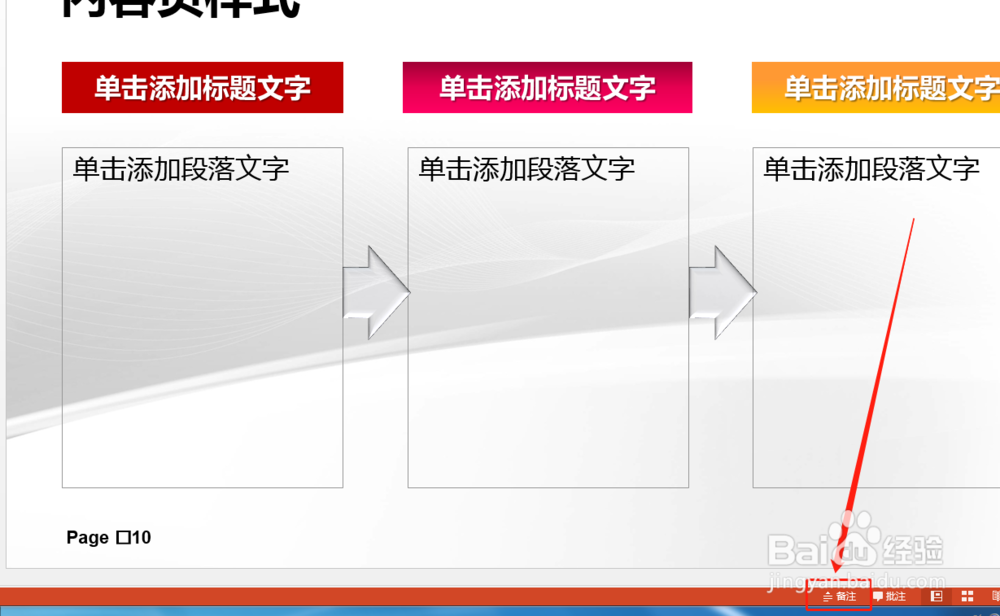
1、打开演示PPT,在右下角有一个备注按钮,点击它就可以打开备注框,有时候这个备注框也可能是默认打开的。
PPT如何增加备注,演示如何使用备注

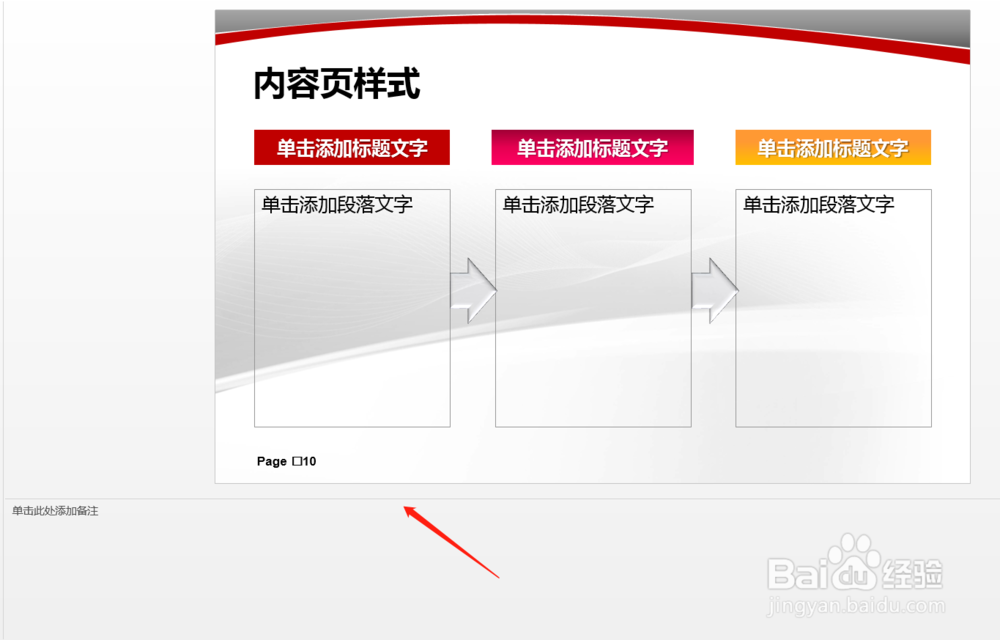
2、将鼠标放到如下位置,可上下拖动调整备注框的大小。

PPT如何增加备注,演示如何使用备注

3、编辑好备注信息后,点击F5进行放映。

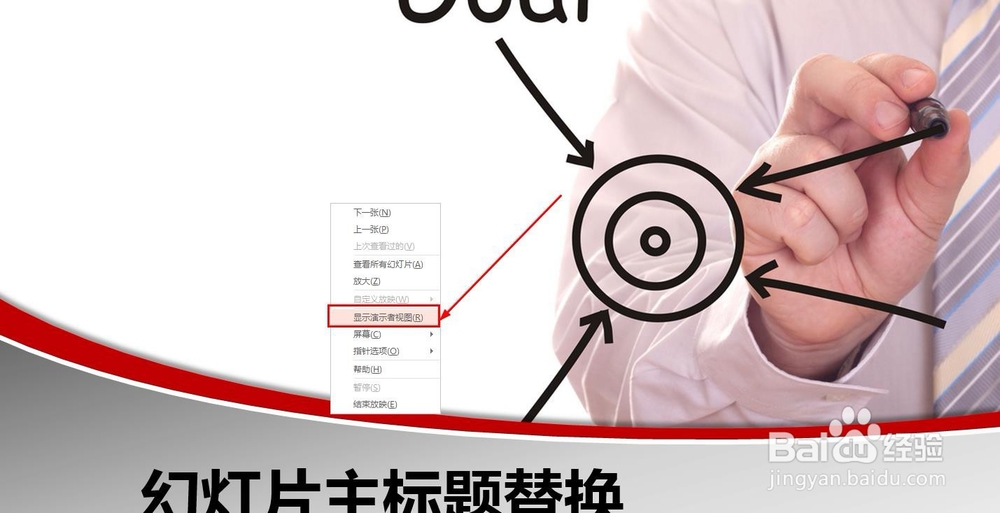
4、在演示界面点击鼠标右键,在出现的选项里选择“显示演示者视图”,如图所示。
PPT如何增加备注,演示如何使用备注

5、出现如下界面,就是演示者的画面,右侧是添加的备注信息,而投影仪上的画面只有左侧没有备注信息的画面,演示者的桌面视图如下。

PPT如何增加备注,演示如何使用备注

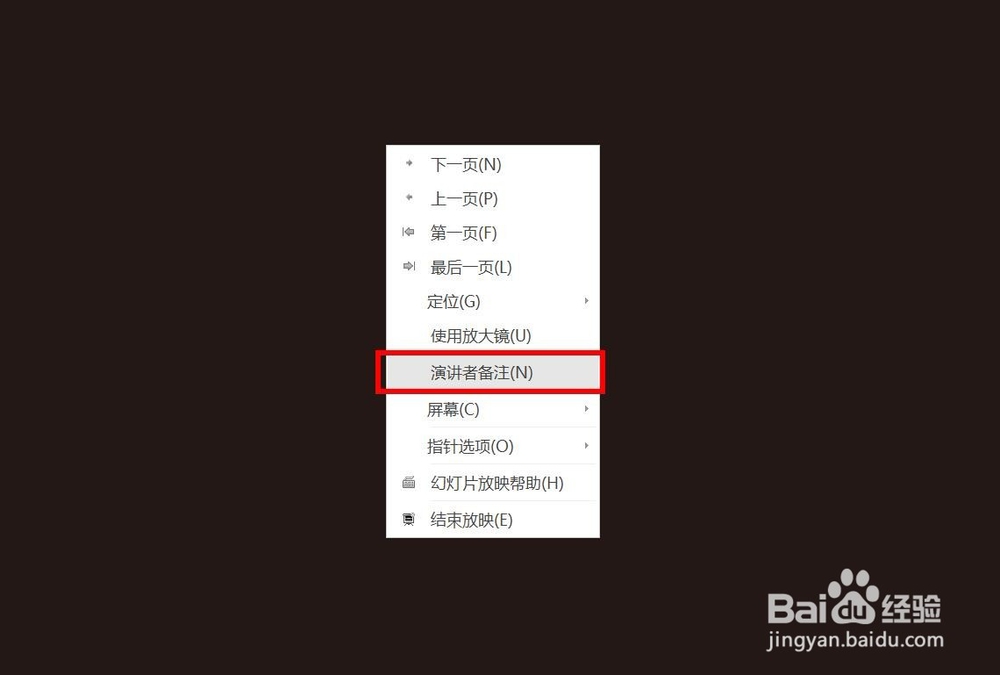
6、如果在演示时,需要添加备注,也可以在演示状态下右键鼠标,点击演讲者备注。
PPT如何增加备注,演示如何使用备注

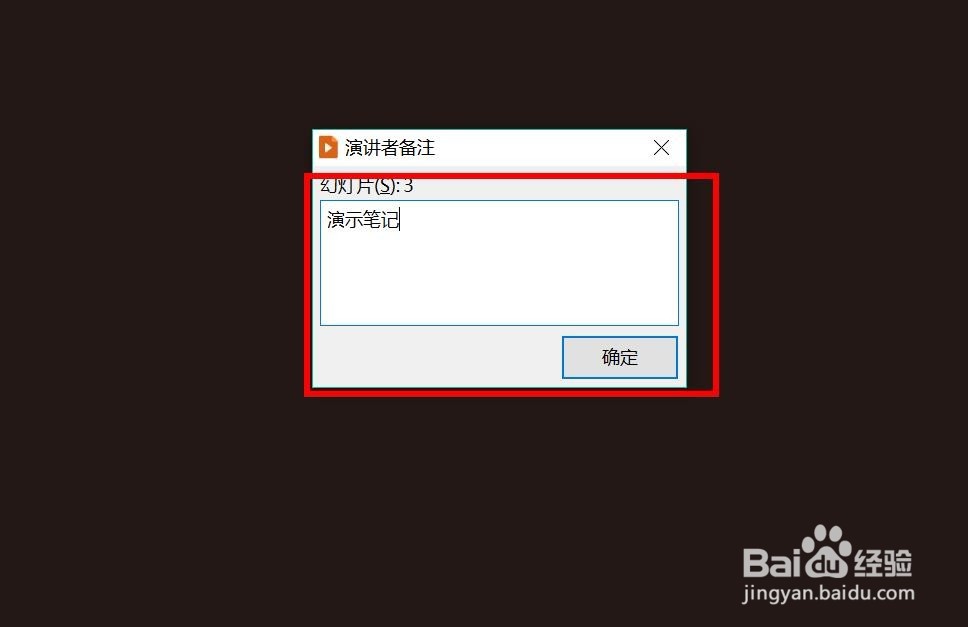
7、在输入框中添加备注后,点击确定。

PPT如何增加备注,演示如何使用备注

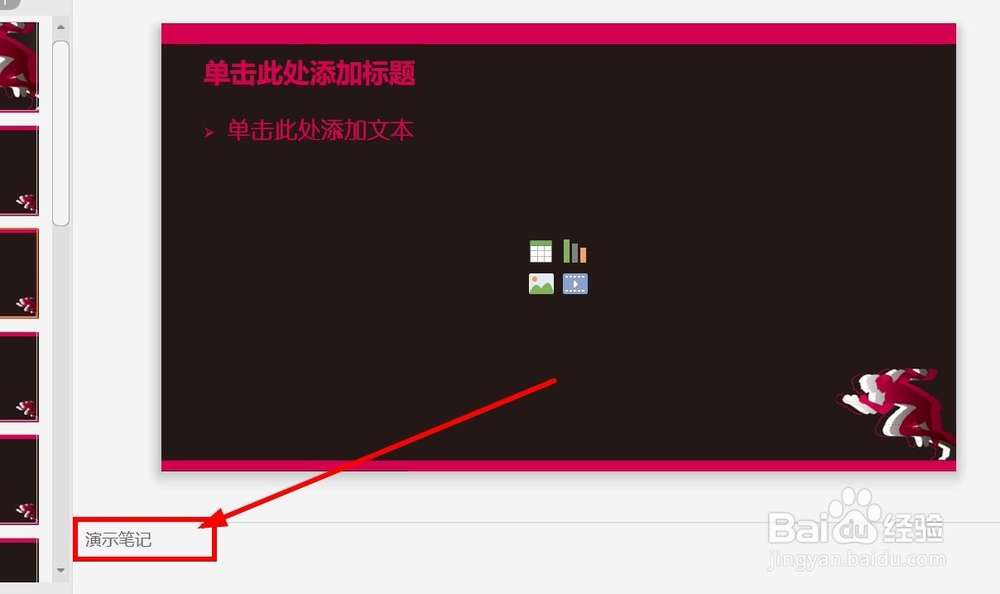
8、退出演示模式,在编辑状态下,可以在备注框中看到添加的备注信息。

PPT如何增加备注,演示如何使用备注

  • 如何在PPT中插入形状
  • PPT中添加备注的方法
  • 幻灯片怎么切换到备注页视图
  • ppt文件在演示的时候怎么设置隐藏某一张幻灯片
  • ppt怎么自动播放下一张,让ppt自动切换到下一张
  • 热门搜索
    推荐一本好书手抄报 感恩的手抄报图片 手抄报8k版面设计图 安全手抄报版面设计图 水浒传手抄报图片大全 三年级手抄报端午节一等奖 美在我身边手抄报 中秋节手抄报大全 中国加油武汉加油手抄报 手抄报的装饰花边