1、打开excel电子表格蚂译,鼠标选择单元格,然后点击右键,选择“设置单元格格式”
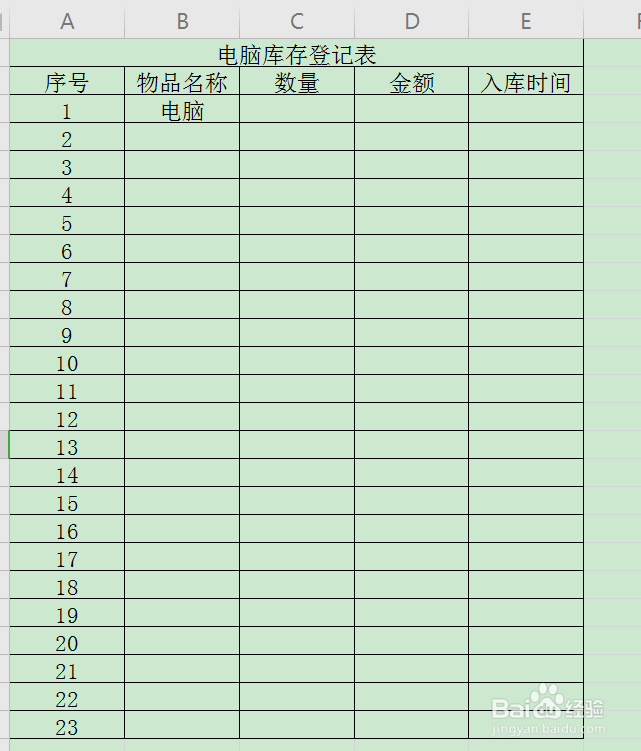
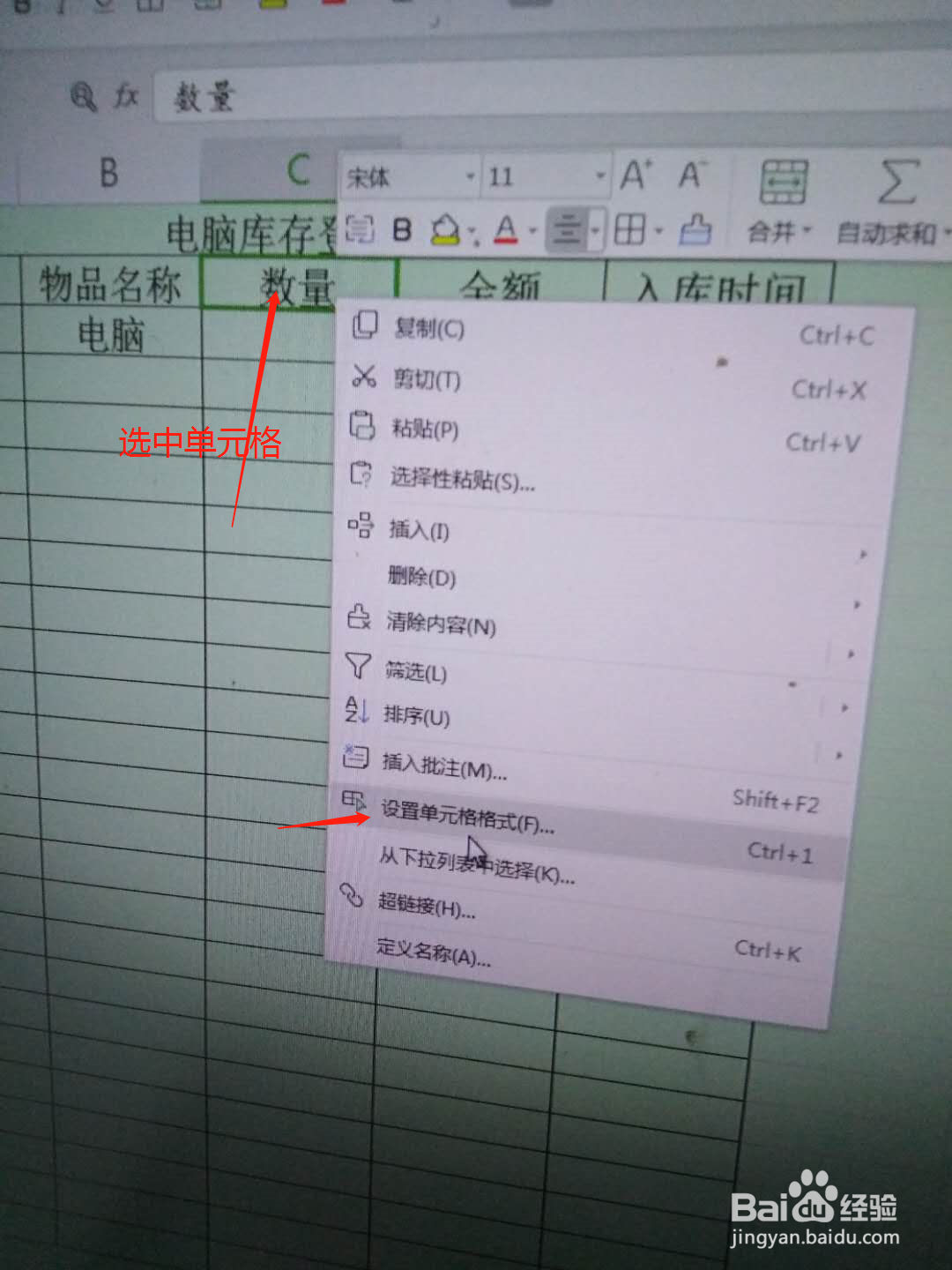
2、给单元格添加斜柱王划线:弹出单元格格式对话框,点击‘边框’,选择线条及边框。

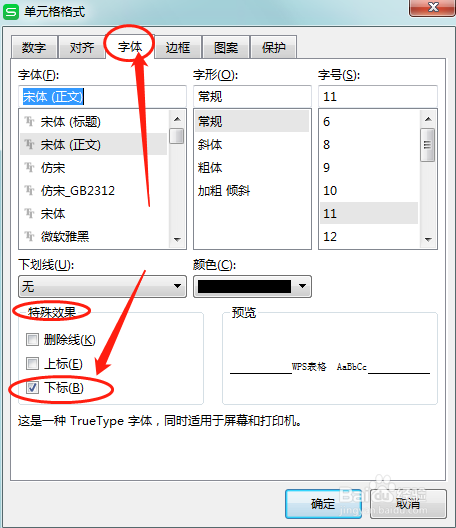
3、在“单元格格式”对话框中,点击“字体”,选择特殊效果“下标”:效果如图所示
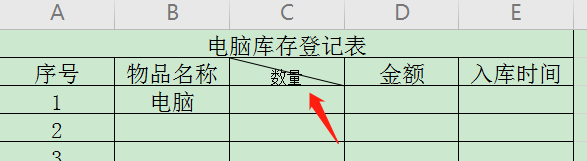
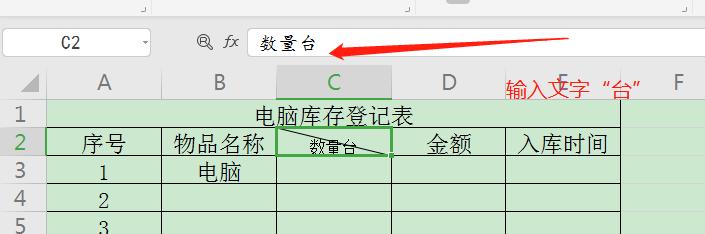
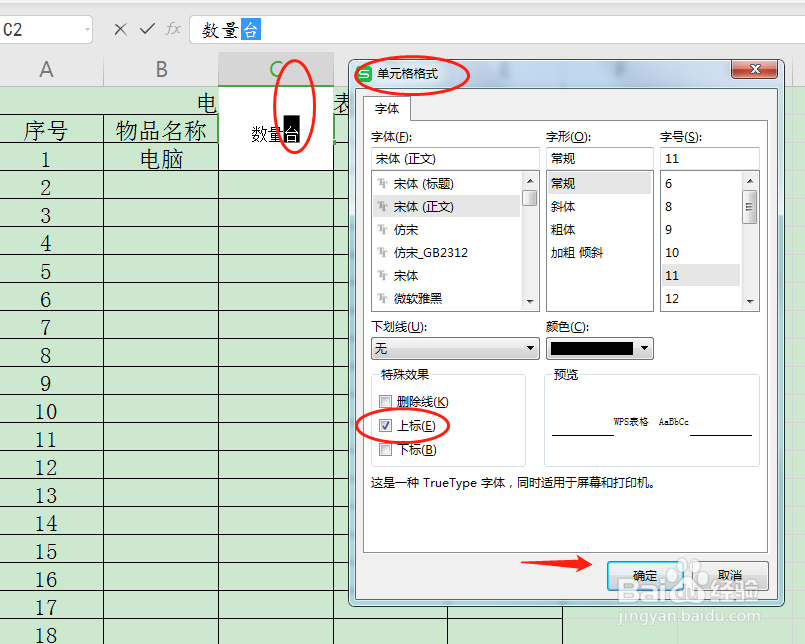
4、在单元格内输入文字“台”,选中文字“台”点击鼠标右键,选择“设置单元格格式”,弹出“单元格格式”对话框,点击“字体”,选择特殊效果“上标”,点击“确定”即可
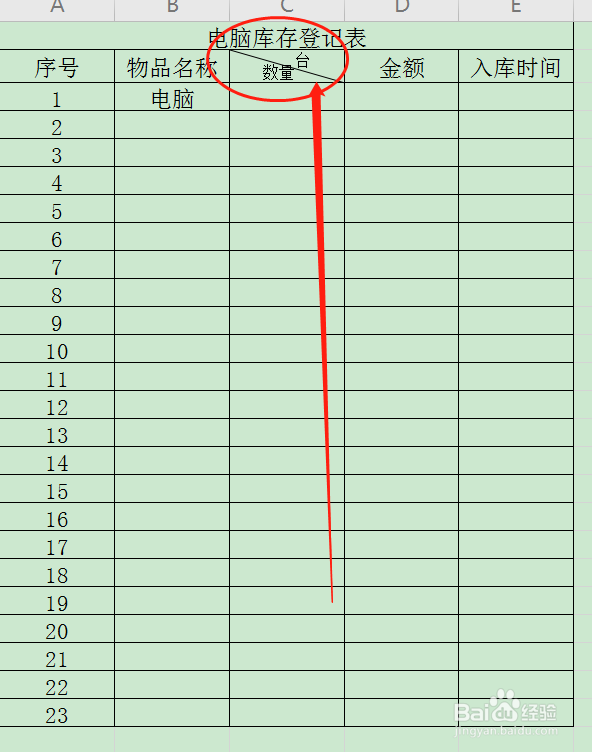
5、效果如图所示,将单元格分为“数量”“台”上下部分内容段恩缝。
时间:2026-04-22 12:47:54
1、打开excel电子表格蚂译,鼠标选择单元格,然后点击右键,选择“设置单元格格式”
2、给单元格添加斜柱王划线:弹出单元格格式对话框,点击‘边框’,选择线条及边框。
3、在“单元格格式”对话框中,点击“字体”,选择特殊效果“下标”:效果如图所示
4、在单元格内输入文字“台”,选中文字“台”点击鼠标右键,选择“设置单元格格式”,弹出“单元格格式”对话框,点击“字体”,选择特殊效果“上标”,点击“确定”即可
5、效果如图所示,将单元格分为“数量”“台”上下部分内容段恩缝。
