Windows10系统自动进入脱机模式如何解除

 时间:2026-05-07 08:27:27

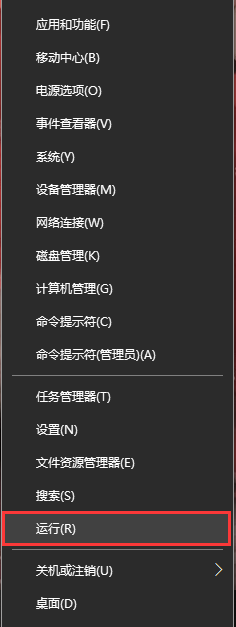
1、方法1:在电脑桌面中,鼠标右键左下角的开始,在弹出的列表中选择运行选项,打开运行。
Windows10系统自动进入脱机模式如何解除

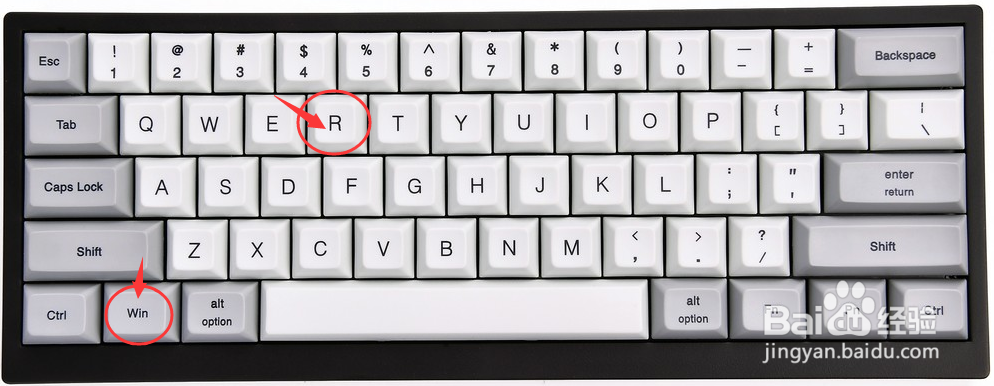
2、方法2:在键盘中一同按下快捷键“WIN + R”,打开运行。

Windows10系统自动进入脱机模式如何解除

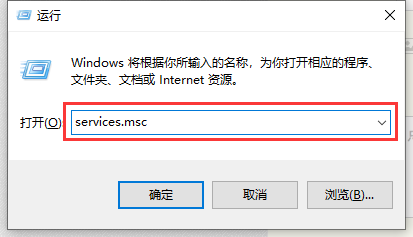
1、打开运行后,在运行搜索框输入“services.msc”,点击下方的确定按钮,打开服务。
Windows10系统自动进入脱机模式如何解除

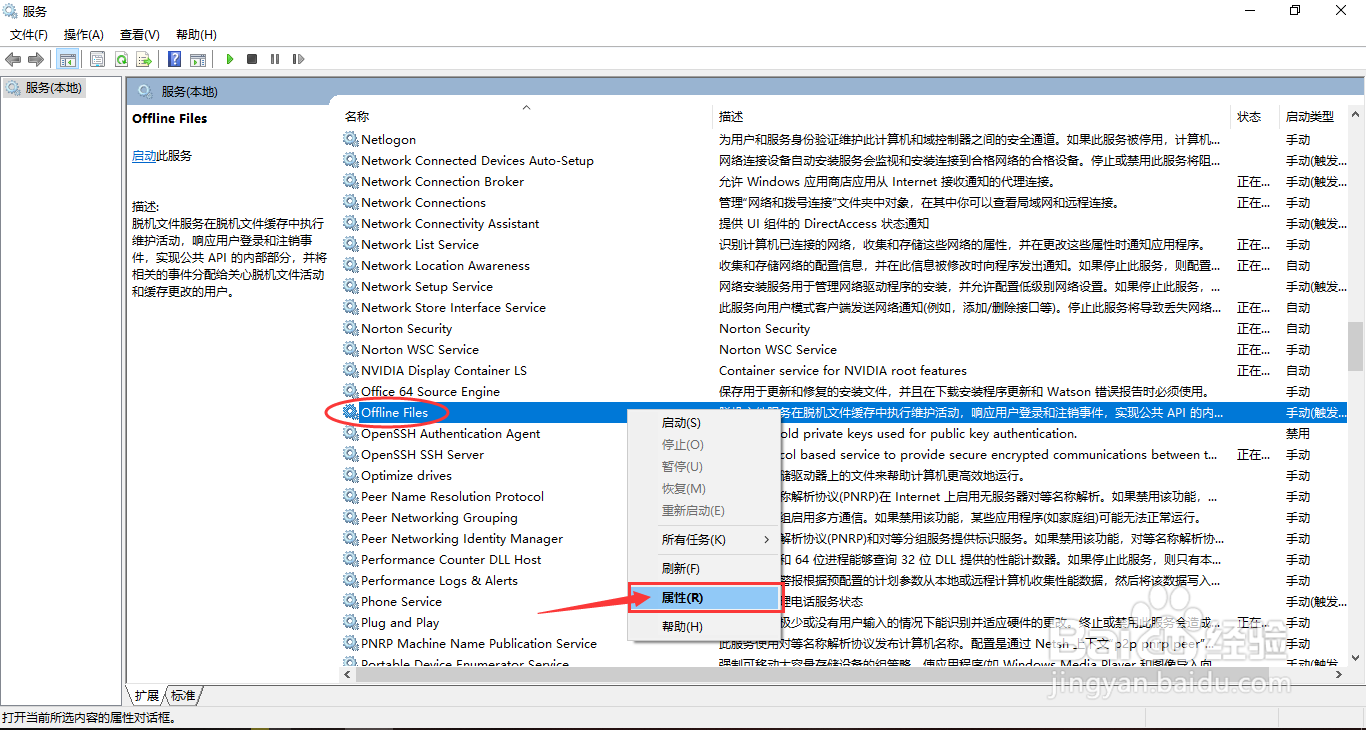
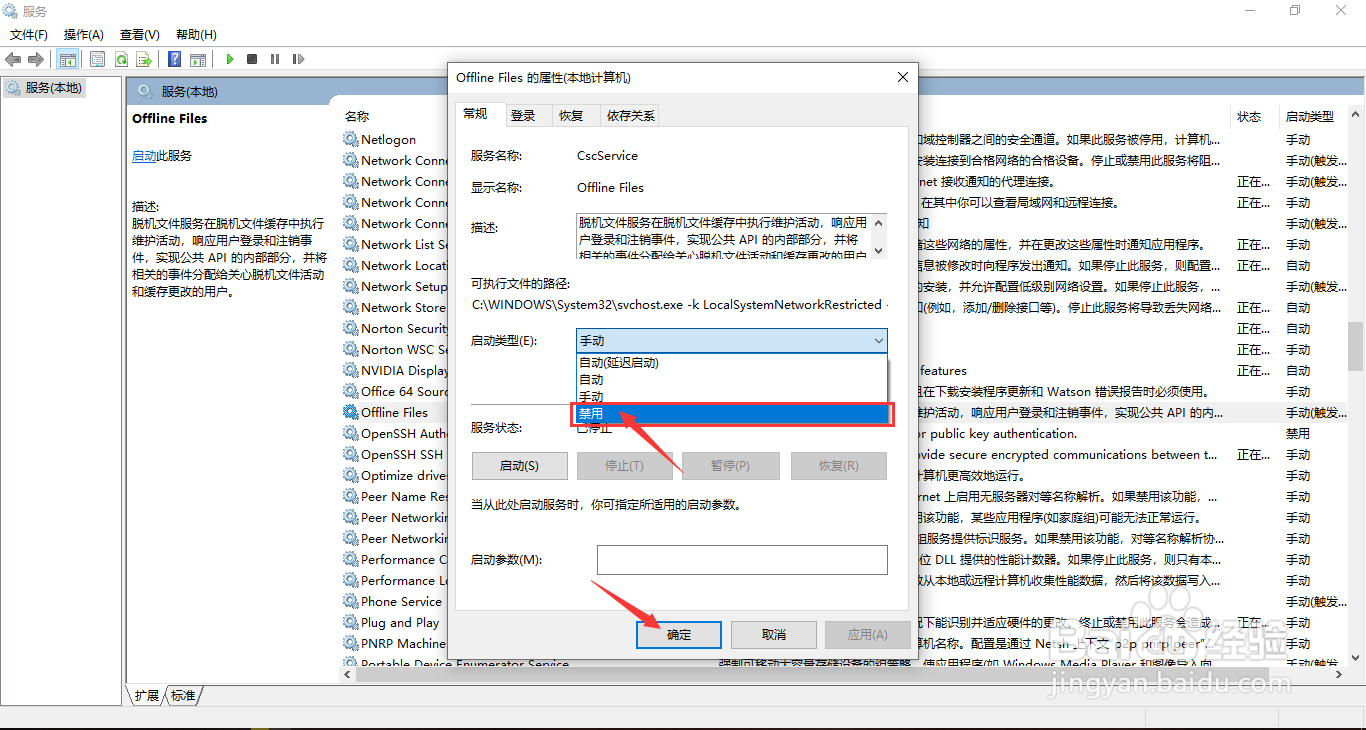
2、在“服务”界面中,选中“Offfline Files”服务项并鼠标右键单击,在展开的列表中选择“属性”选项。
Windows10系统自动进入脱机模式如何解除

3、在“Offfline Files 的属性”界面框中,设置启动类型为“禁用”选项,点击下方的“确定”按钮。
Windows10系统自动进入脱机模式如何解除

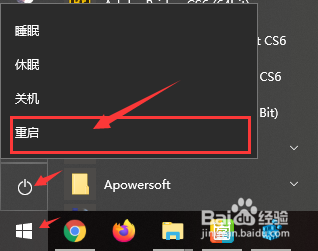
4、为保证修改的设置可以生效,返回电脑桌面中,鼠标左键点击左下角的“Win开始”,在弹出的列表中选择“电源标志 - 重启”选项。
Windows10系统自动进入脱机模式如何解除

  • windows10老是正在准备
  • 玩游戏很卡,一顿一顿的感觉,怎么办
  • win11如何给创建文件关联
  • Win11主题下载一直转圈怎么操作
  • windows server 2019安装net3.5方法
  • 热门搜索
    关于春天的手抄报图 五一劳动节手抄报图片 数学手抄报图片四年级 抗击冠状病毒手抄报 四年级安全手抄报 手抄报花边边框 异国风情手抄报 英语手抄报边框 奥运手抄报 元宵手抄报简单又漂亮