1、打开文档,点击段落右下角的按钮。
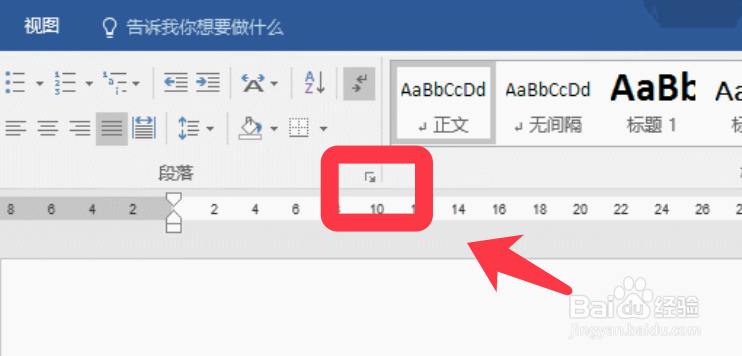
2、打开设置面板,进行格式设置,点击确定。

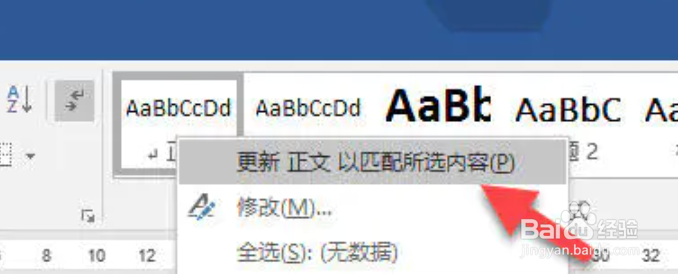
3、选中设置好的文字,将光标移动到正文样式,点击鼠标右键选择更新。
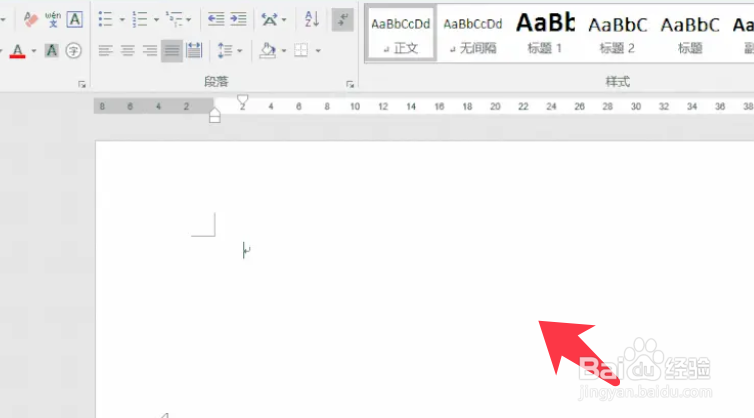
4、更新后,删除掉全部的文字,留下空白文档。
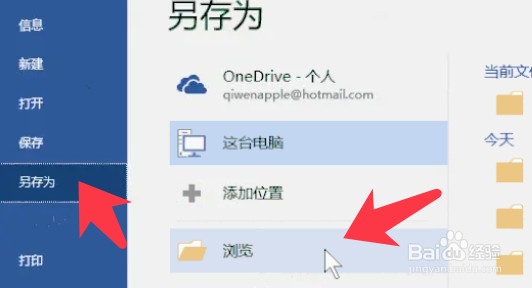
5、点击文件菜单,另存为,浏览选项。
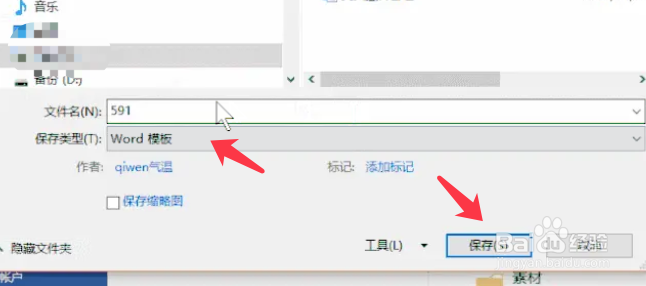
6、弹出的对话框,选择word模板,点击保存。
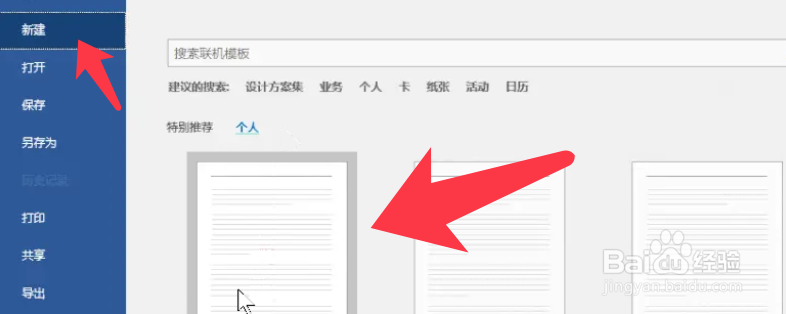
7、需要用时,点击新建,个人,选择存好的模板。
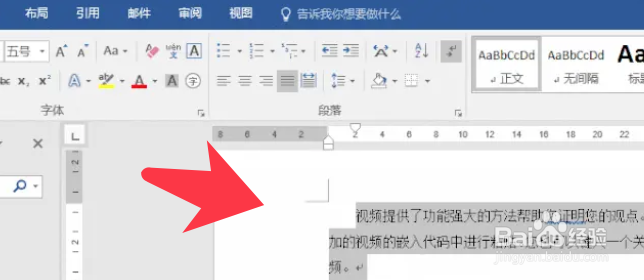
8、打开后输入文字显示设置好的效果,如下图所示。
时间:2026-05-02 22:22:46
1、打开文档,点击段落右下角的按钮。
2、打开设置面板,进行格式设置,点击确定。
3、选中设置好的文字,将光标移动到正文样式,点击鼠标右键选择更新。
4、更新后,删除掉全部的文字,留下空白文档。
5、点击文件菜单,另存为,浏览选项。
6、弹出的对话框,选择word模板,点击保存。
7、需要用时,点击新建,个人,选择存好的模板。
8、打开后输入文字显示设置好的效果,如下图所示。
