在美图秀秀软件中怎样制作图片的全彩效果?

 时间:2026-02-14 00:17:11

1、鼠标双击打开美图秀秀软件界面,再点击菜单栏右侧的“打开”命令
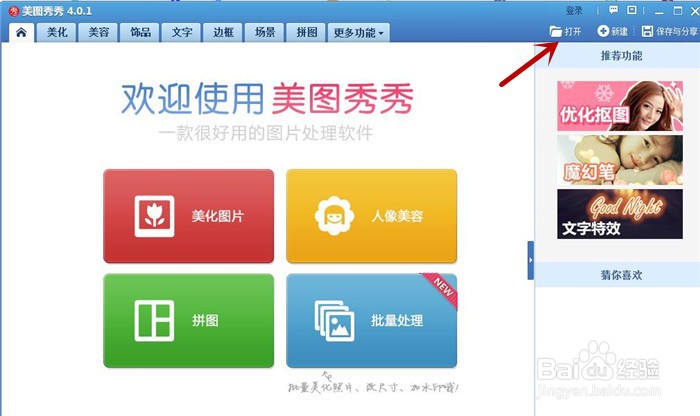
在美图秀秀软件中怎样制作图片的全彩效果?

2、弹出“打开一张图片”对话框,直接从本地电脑中挑选一张图片,然后鼠标点击“打开”按钮

在美图秀秀软件中怎样制作图片的全彩效果?

3、将在美图秀秀软件中插入一张本地电脑挑选的图片,鼠标点击右侧特效下的“基础”选项

在美图秀秀软件中怎样制作图片的全彩效果?

4、将打开特效下的“基础”选项界面,在它的右侧小伙伴们可以看到所有的特效图标

在美图秀秀软件中怎样制作图片的全彩效果?

5、鼠标选中其中的“全彩”特效图标,将其属性设置为85%,然后点击“确定”按钮,可以观察到软件左侧图片的特效效果,下图所示 ,继续点击菜单栏右侧的保存与分享选项

在美图秀秀软件中怎样制作图片的全彩效果?

6、弹出“保存与分享”对话框界面,更改好保存路径,然后鼠标点击“保存”按钮
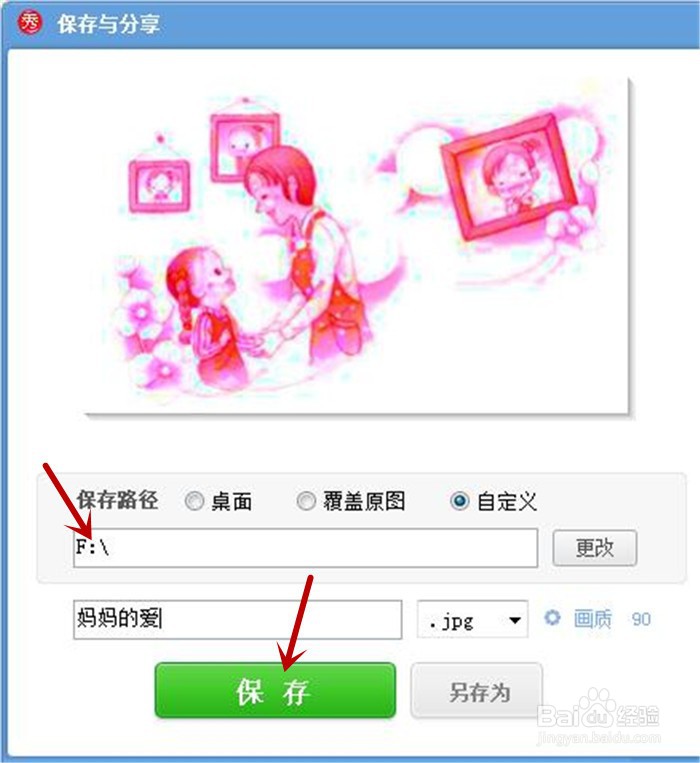
在美图秀秀软件中怎样制作图片的全彩效果?

  • 卡通学生图片设计
  • 剪映怎么制作学习类型的视频
  • mac keynote怎么为幻灯片添加动画效果?
  • WPS文档如何制作渐变镂空文字
  • A3是多大尺寸
  • 热门搜索
    防治结核病手抄报 勤俭节约的手抄报 阳光体育手抄报内容 走进汉字王国手抄报 法治社会手抄报 节约粮食手抄报图片 爱护环境手抄报图片 数学天地手抄报 关于庆祝六一的手抄报 日行一善手抄报内容