1、首先打开adobe illustratorcs6。
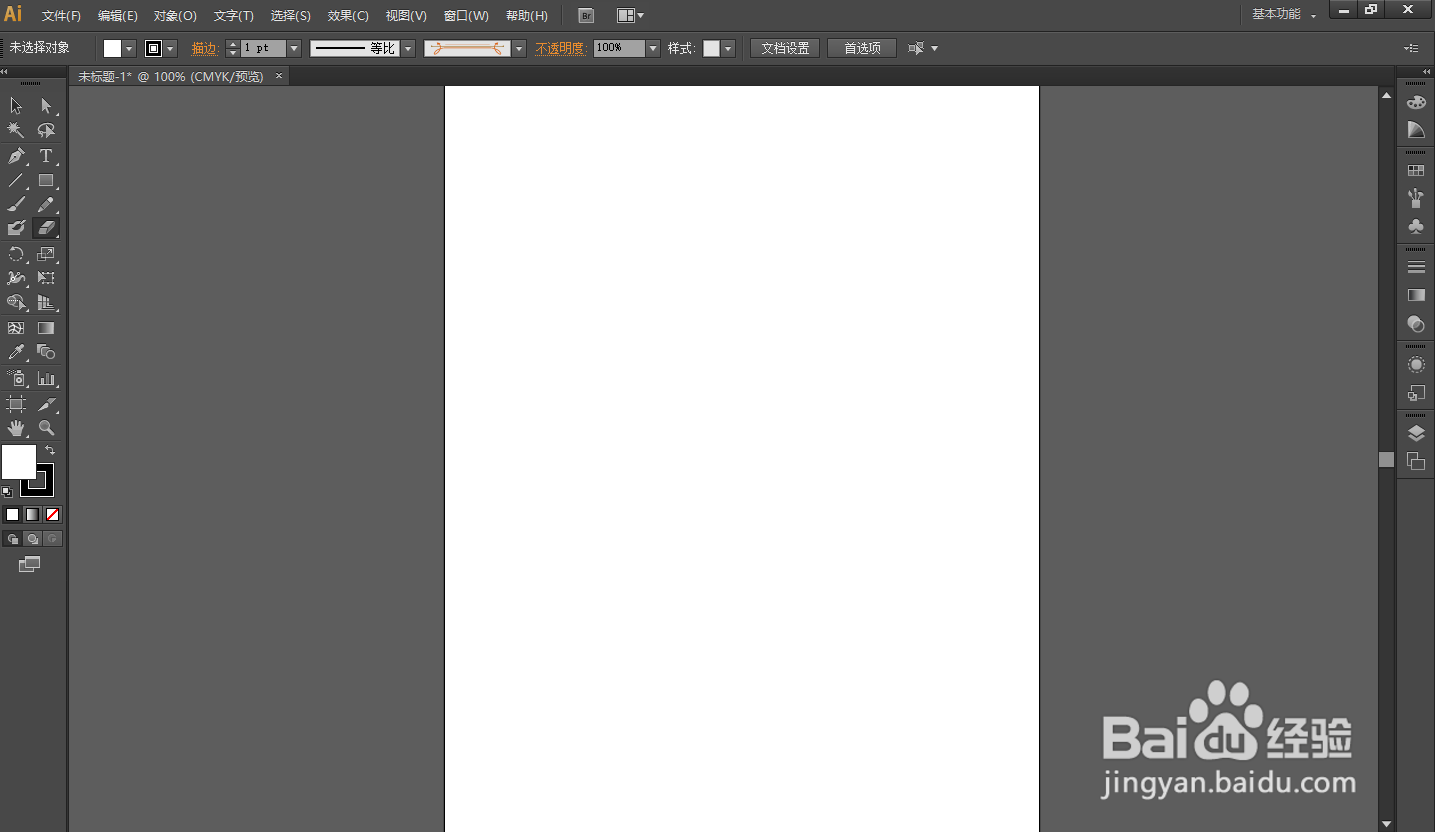
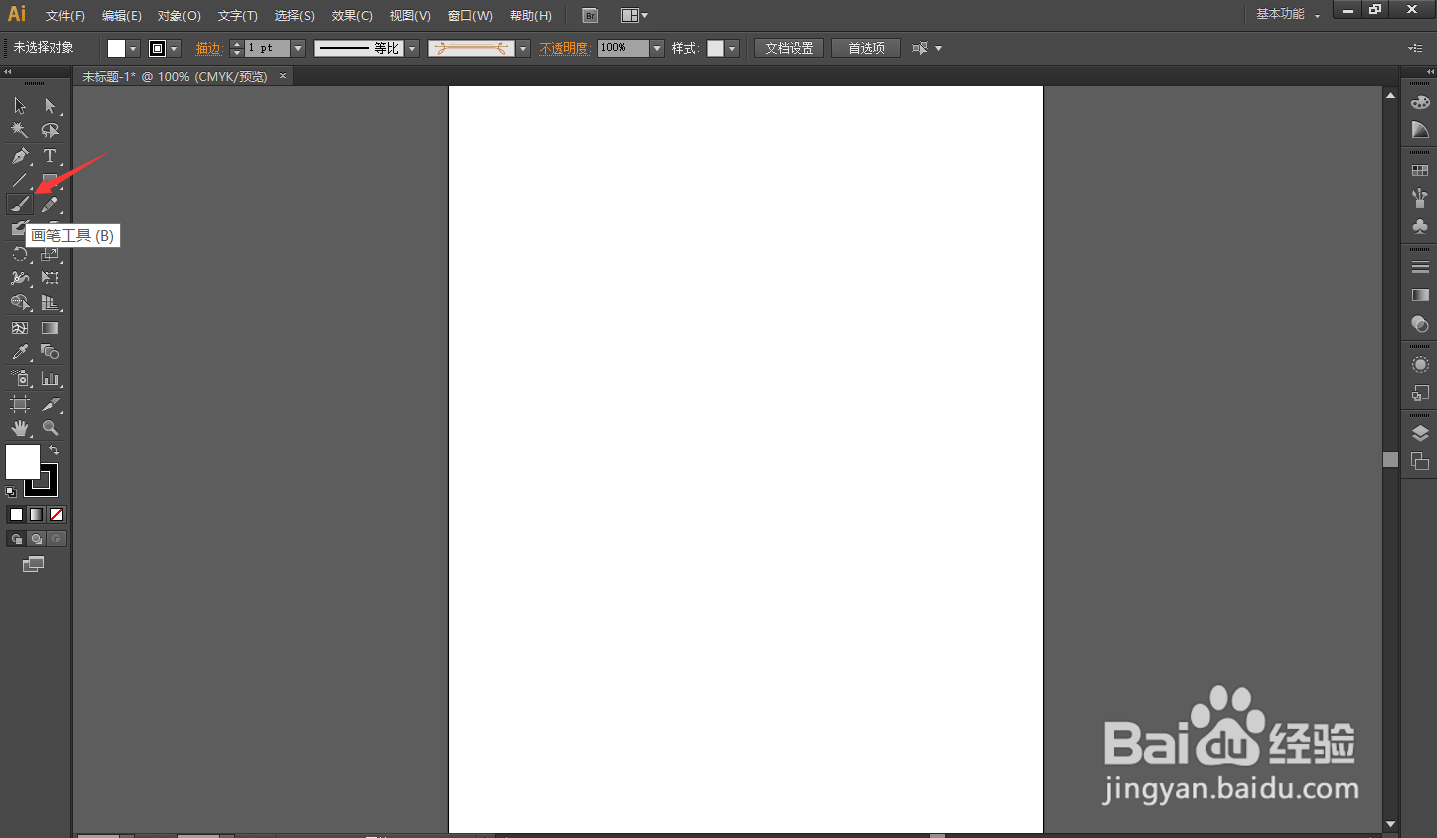
2、找的画笔工具选择。
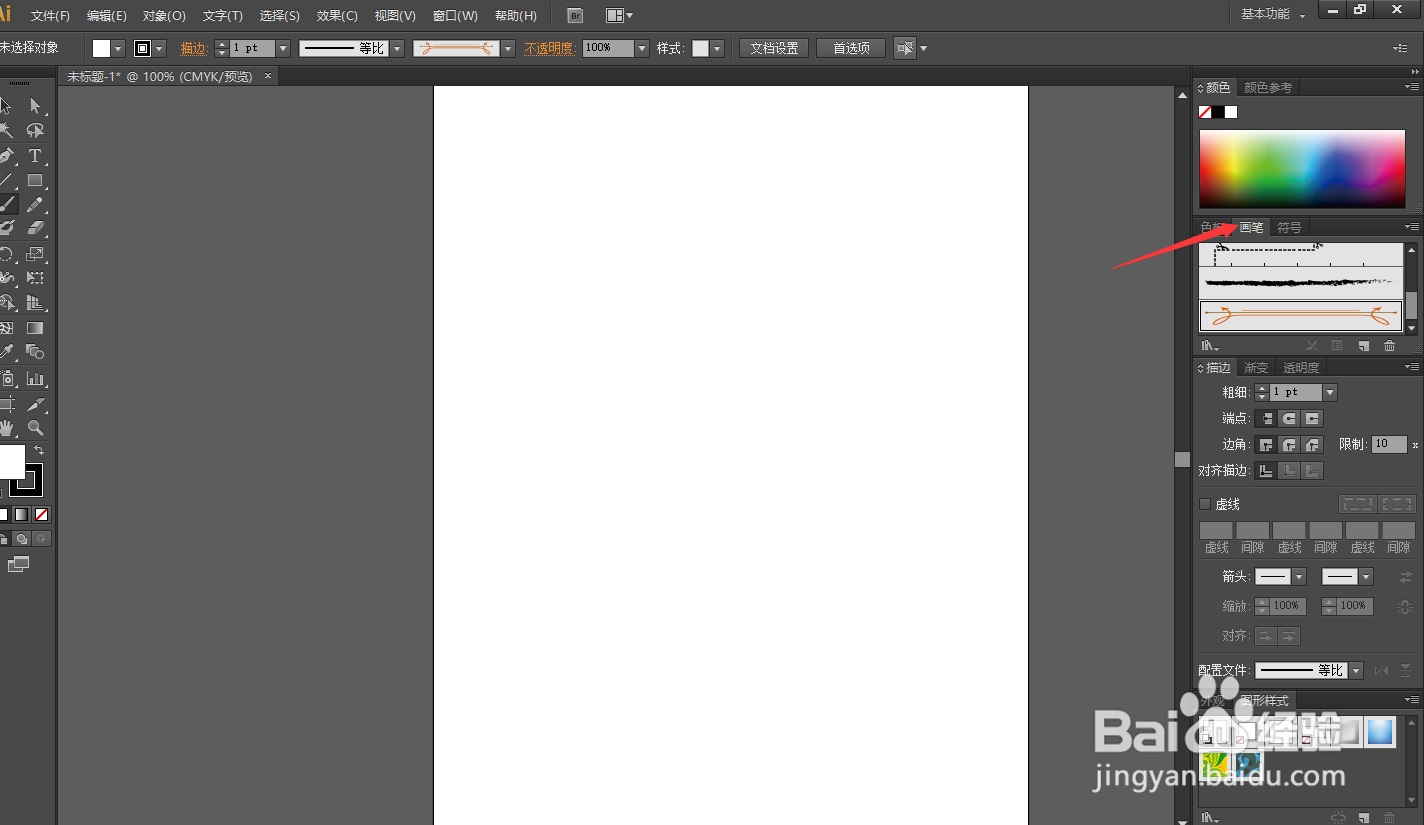
3、然后找到右侧如图按键。

4、在右侧弹出框找的画笔。
5、下方有不同的类型。
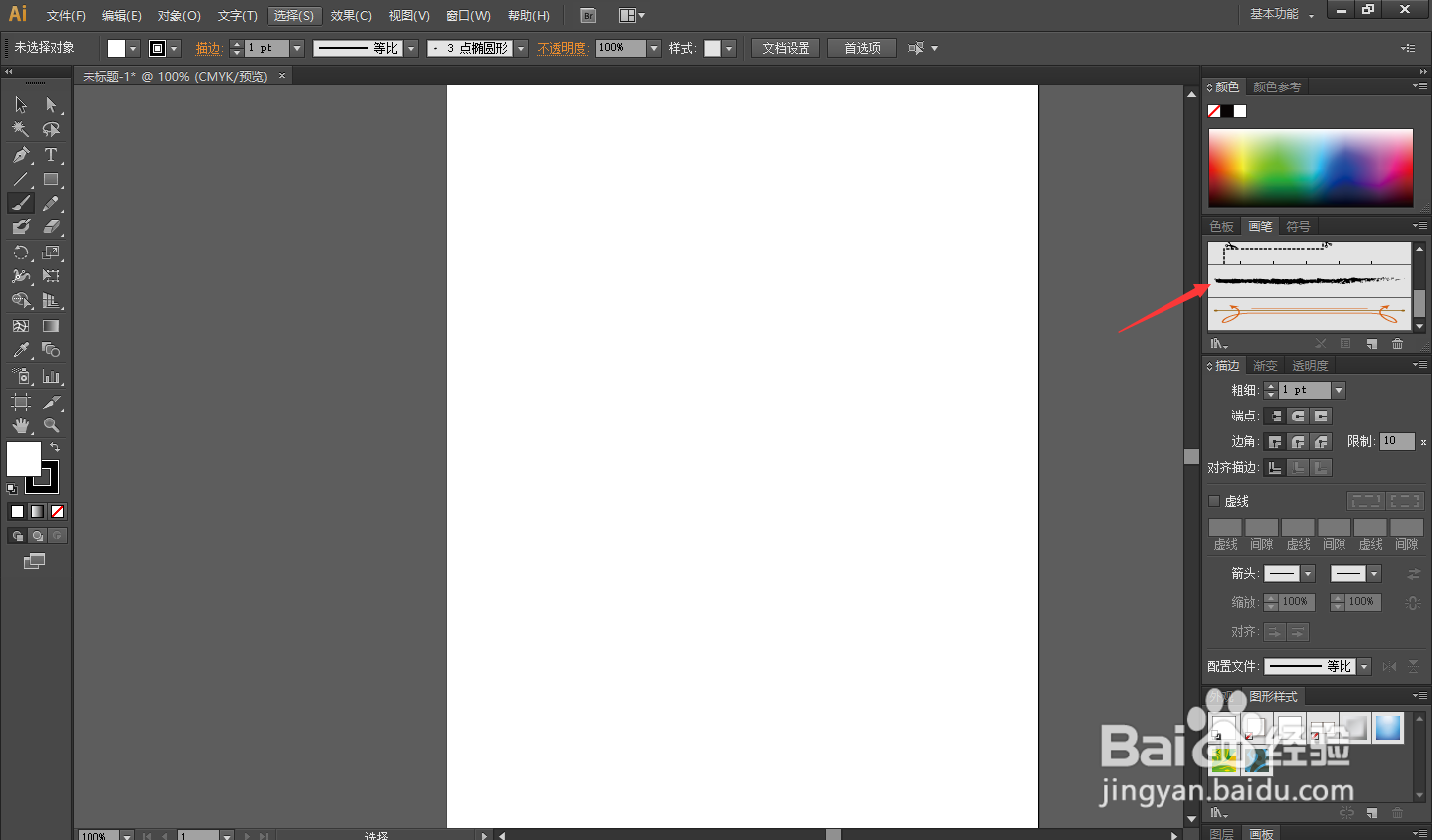
6、点击选中。
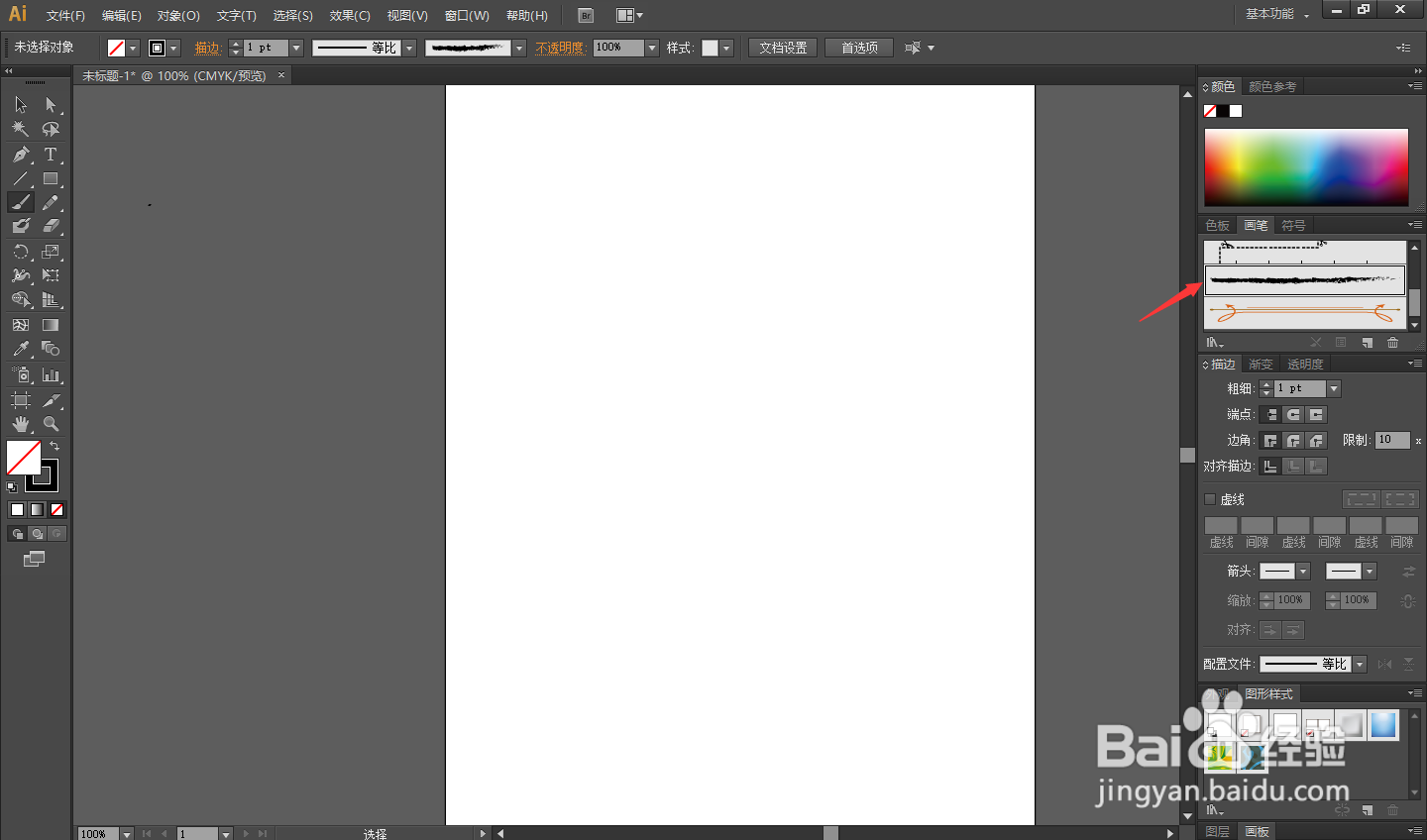
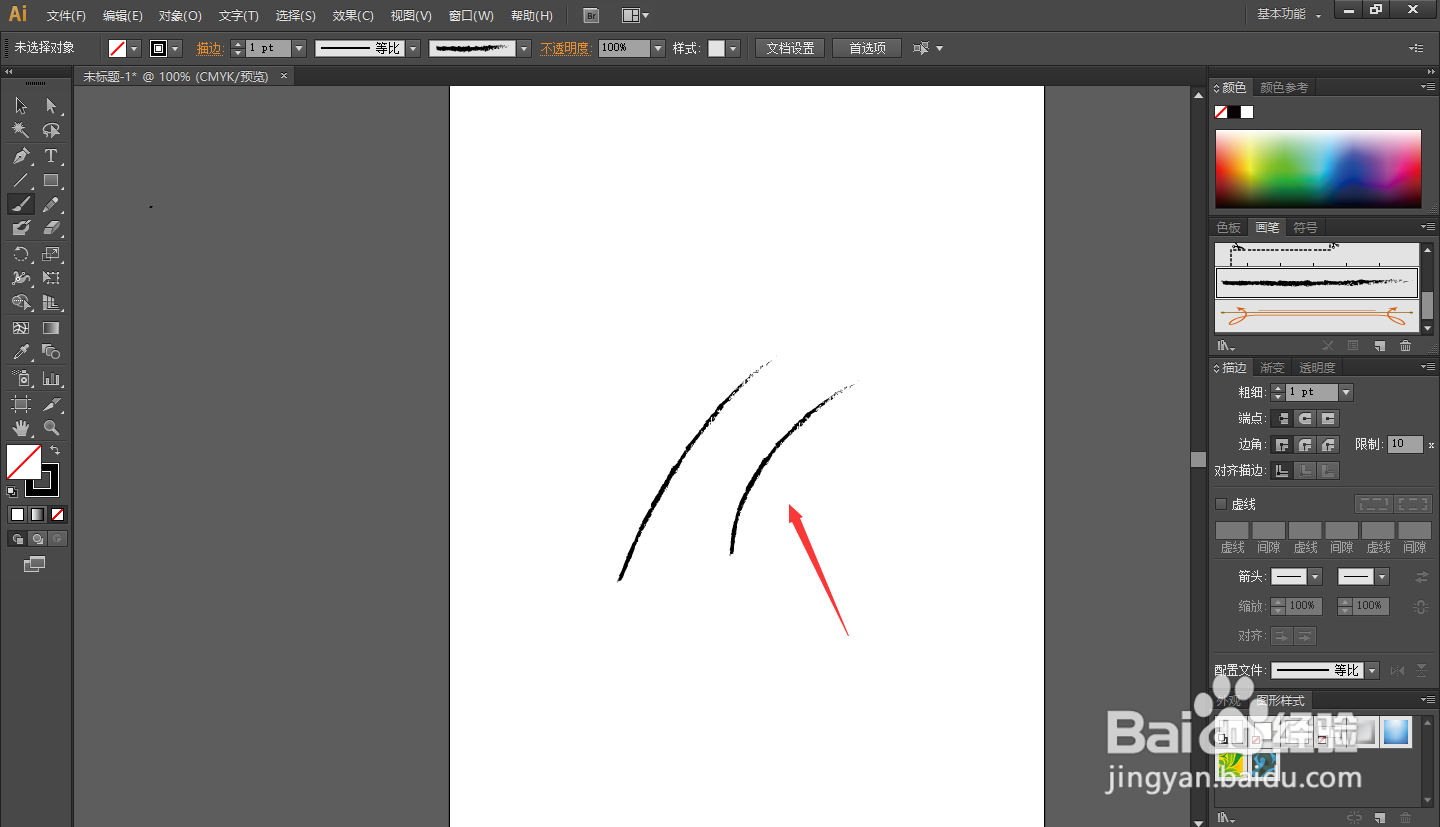
7、在画布上就可以画出此类笔刷。
8、我还可以选择粗细。
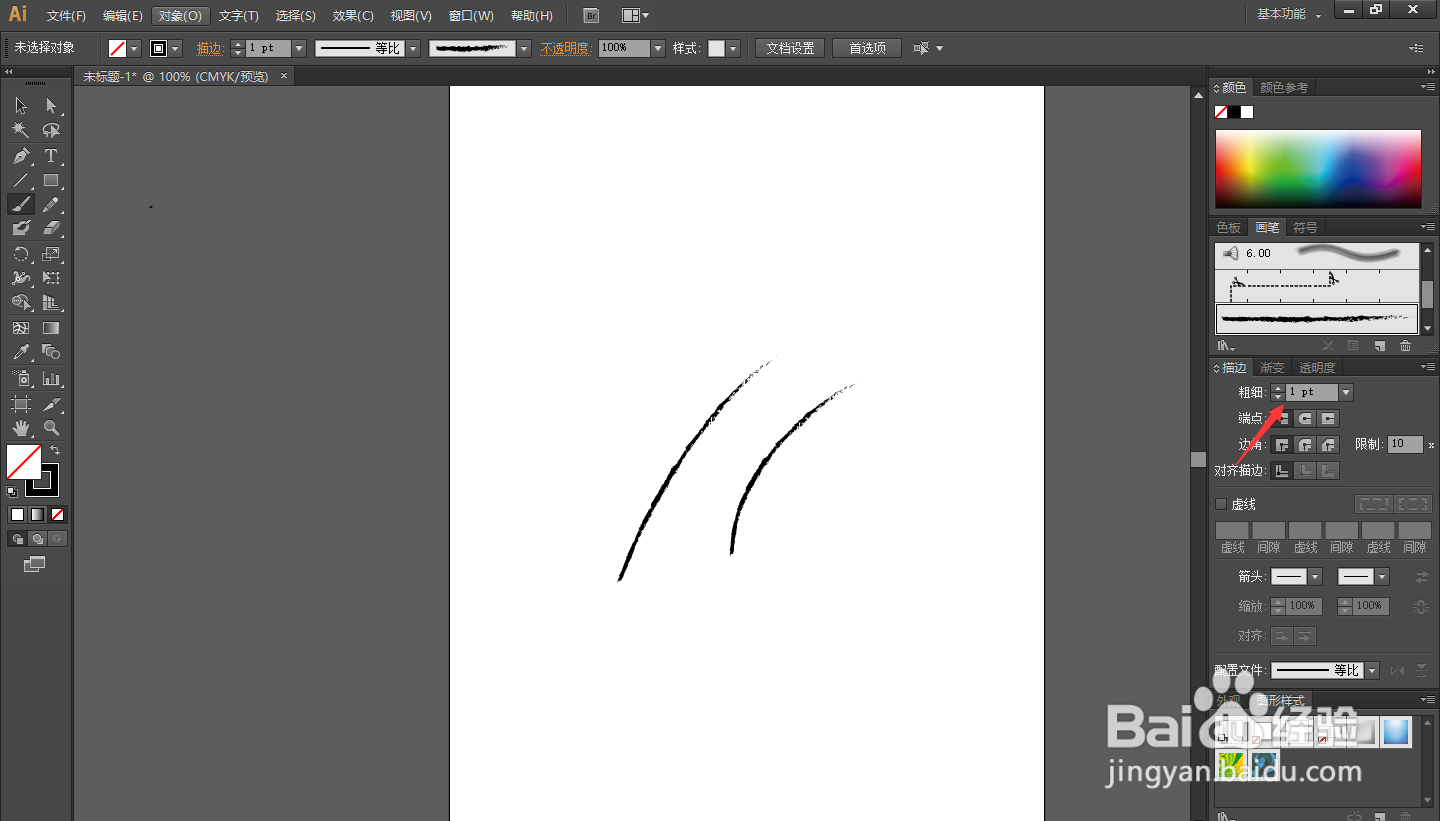
9、下拉框,下方进行选择。
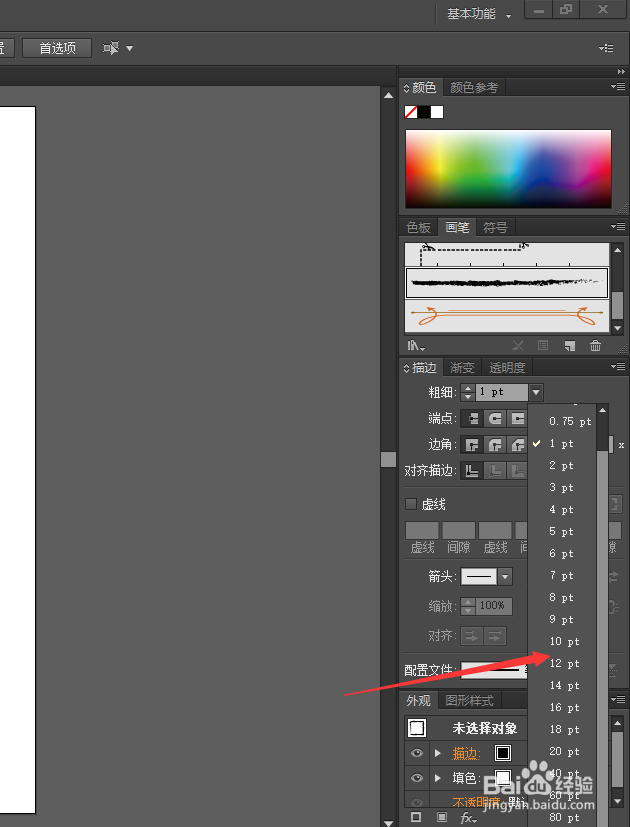
10、选择后,可以在画布画出不同粗细的笔刷。
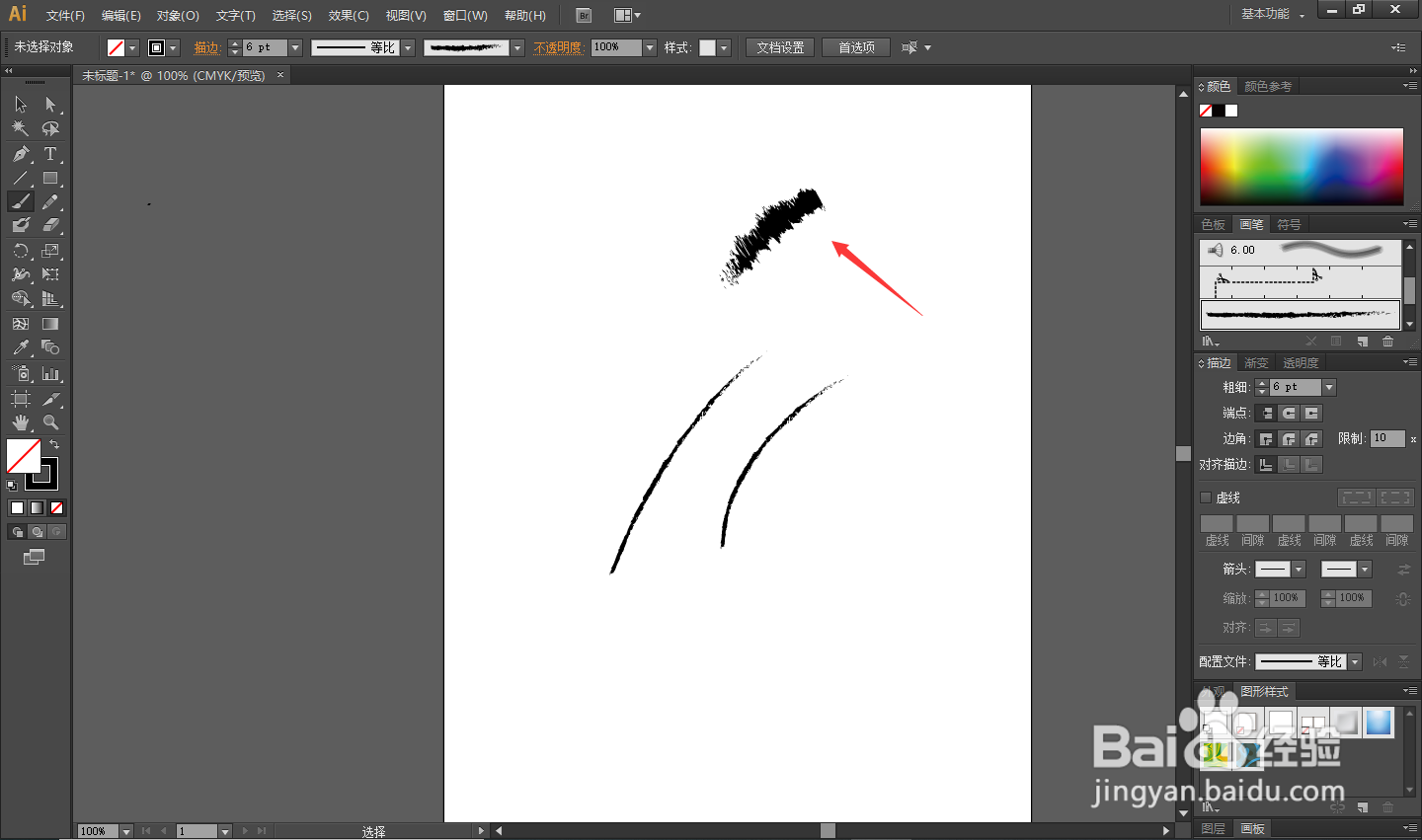
11、总结:
1.画笔工具进行择。
2.找到不同的类型。
3.下发选择不同的粗细。
时间:2026-05-07 18:28:58
1、首先打开adobe illustratorcs6。
2、找的画笔工具选择。
3、然后找到右侧如图按键。
4、在右侧弹出框找的画笔。
5、下方有不同的类型。
6、点击选中。
7、在画布上就可以画出此类笔刷。
8、我还可以选择粗细。
9、下拉框,下方进行选择。
10、选择后,可以在画布画出不同粗细的笔刷。
11、总结:
1.画笔工具进行择。
2.找到不同的类型。
3.下发选择不同的粗细。
