微信朋友圈已发布的内容怎样删除?

 时间:2026-02-16 05:06:12

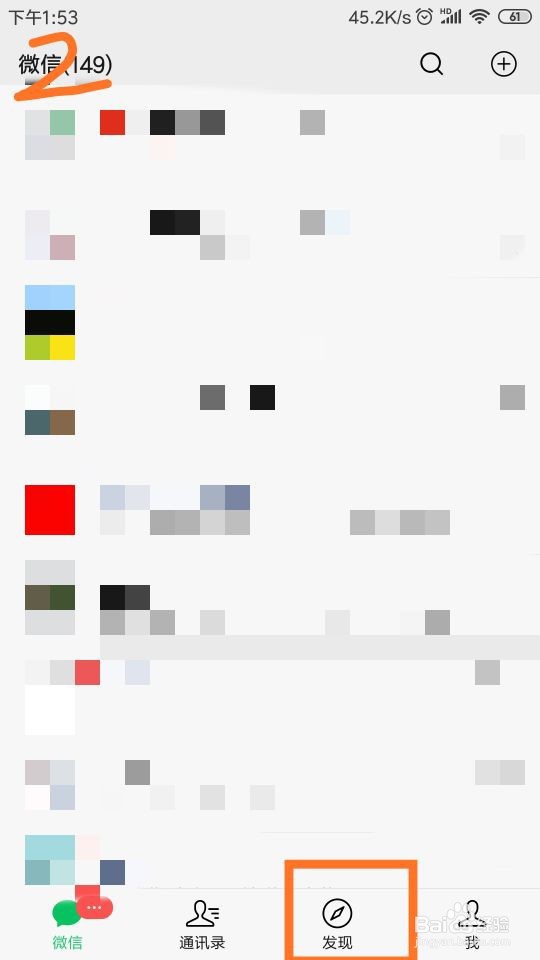
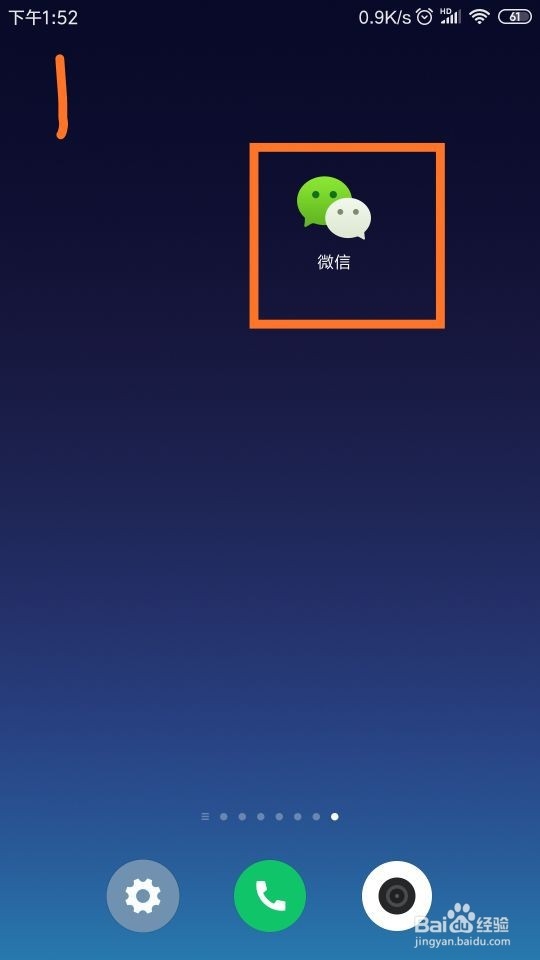
1、点击手机上的“微信”并打开。

微信朋友圈已发布的内容怎样删除?

2、在微信页面,点击下方的“发现”。

微信朋友圈已发布的内容怎样删除?

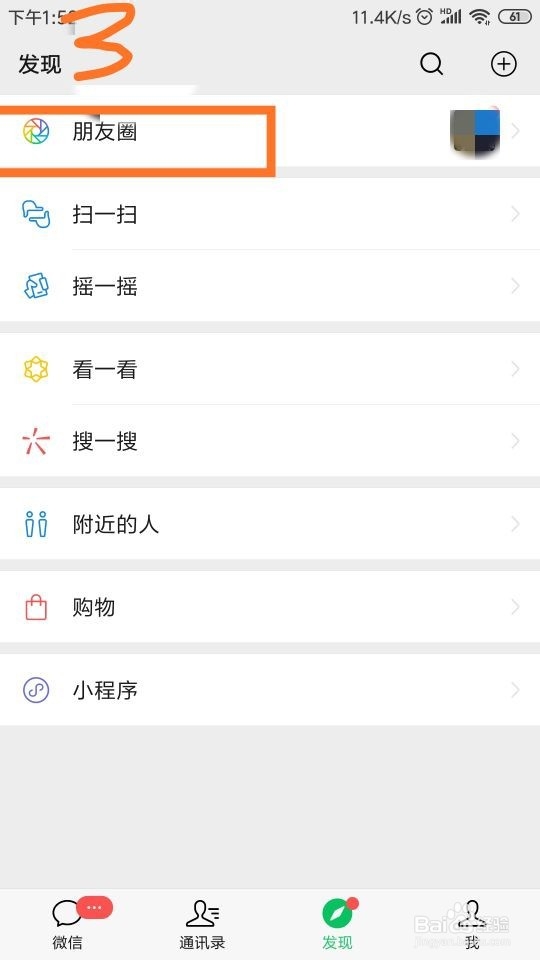
3、然后再点击“朋友圈”。

微信朋友圈已发布的内容怎样删除?

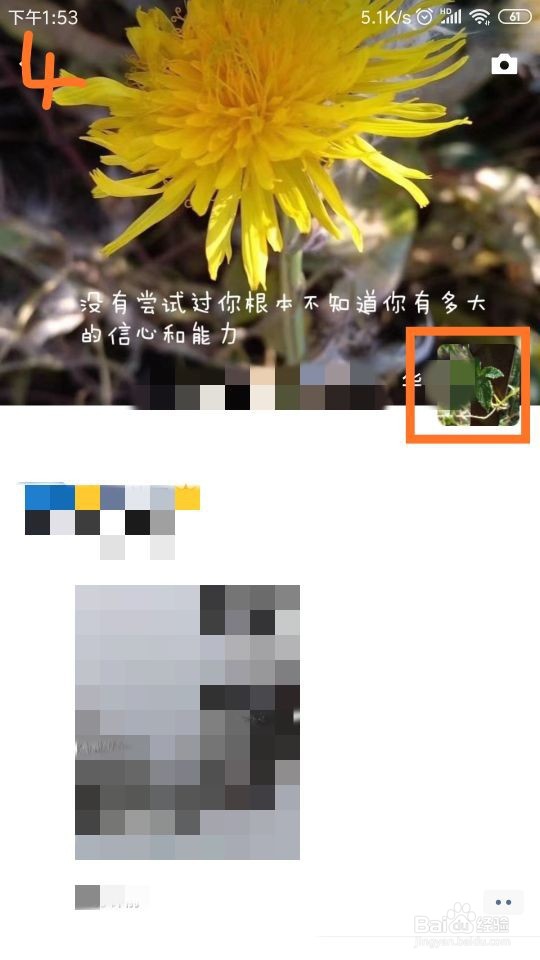
4、进入朋友圈页面后,点击页面右上角自己的头像。

微信朋友圈已发布的内容怎样删除?

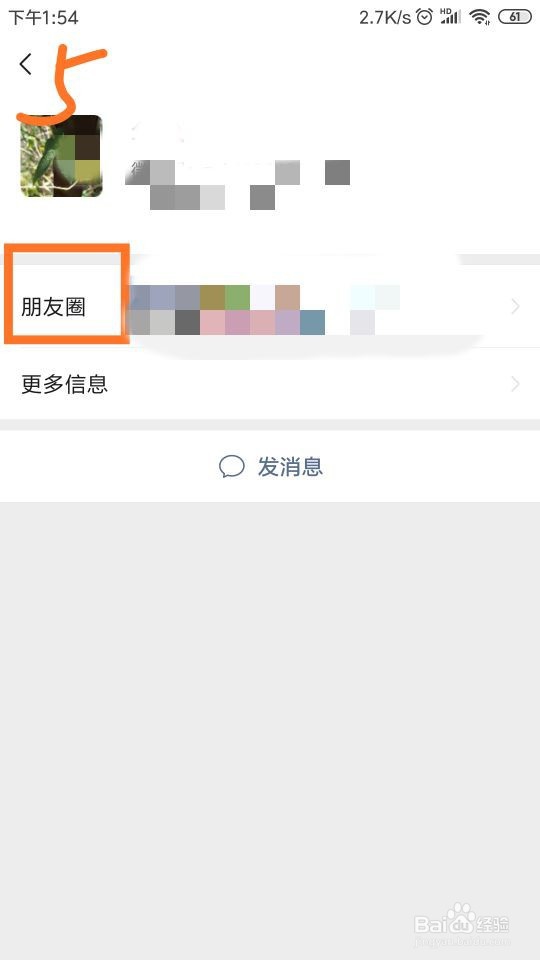
5、在这个页面,点击选择“朋友圈”。

微信朋友圈已发布的内容怎样删除?

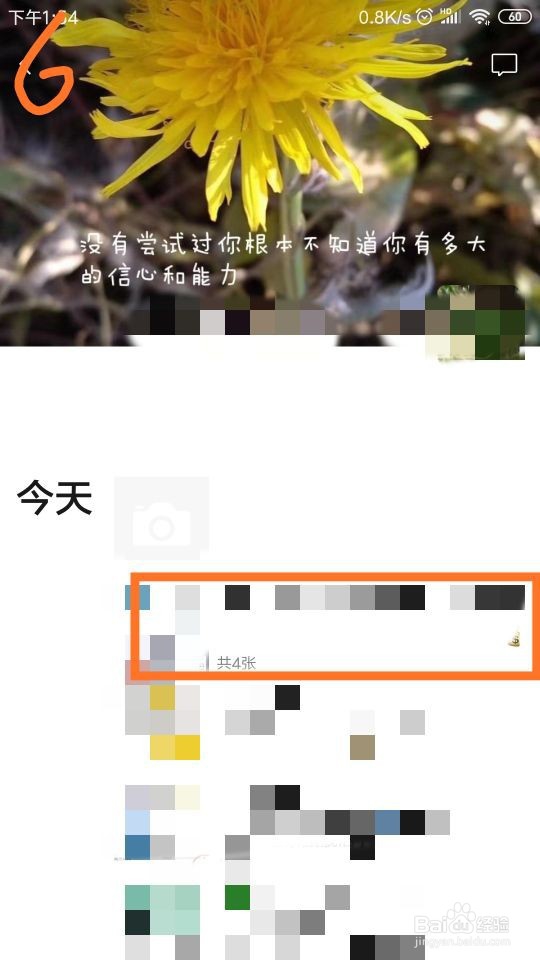
6、进入朋友圈页面后,点击打开需要删除的信息。

微信朋友圈已发布的内容怎样删除?

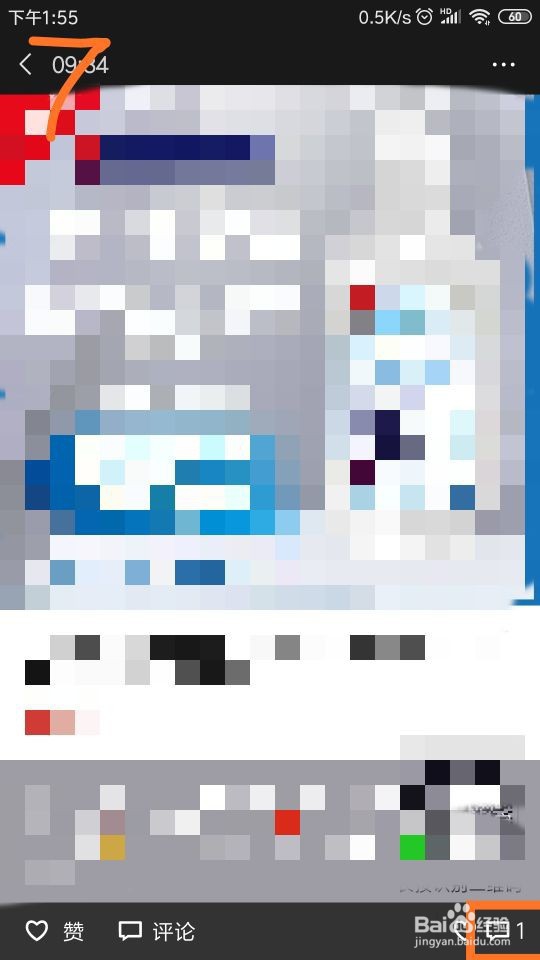
7、点击页面右下角的“留言”框。

微信朋友圈已发布的内容怎样删除?

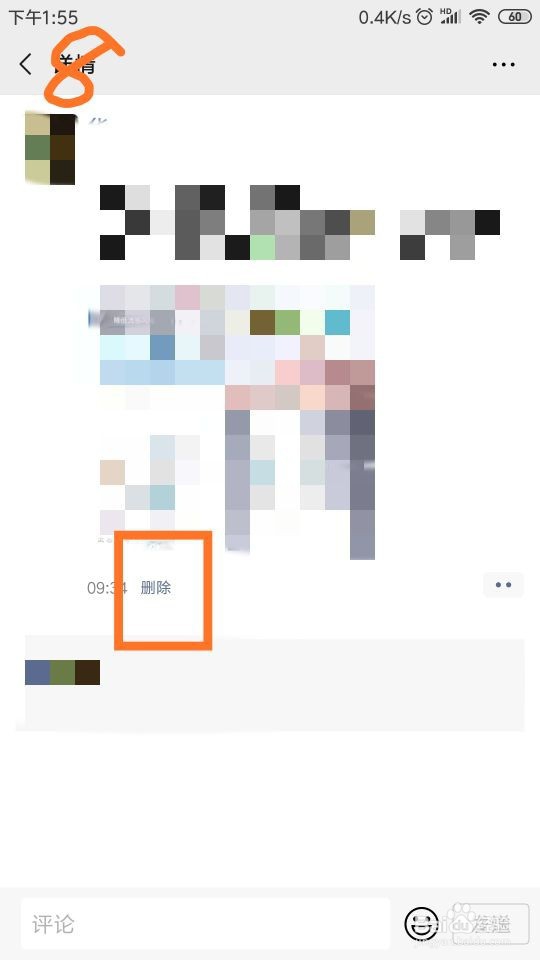
8、在这条信息的下边,有“删除”的字样,点击“删除”。

微信朋友圈已发布的内容怎样删除?

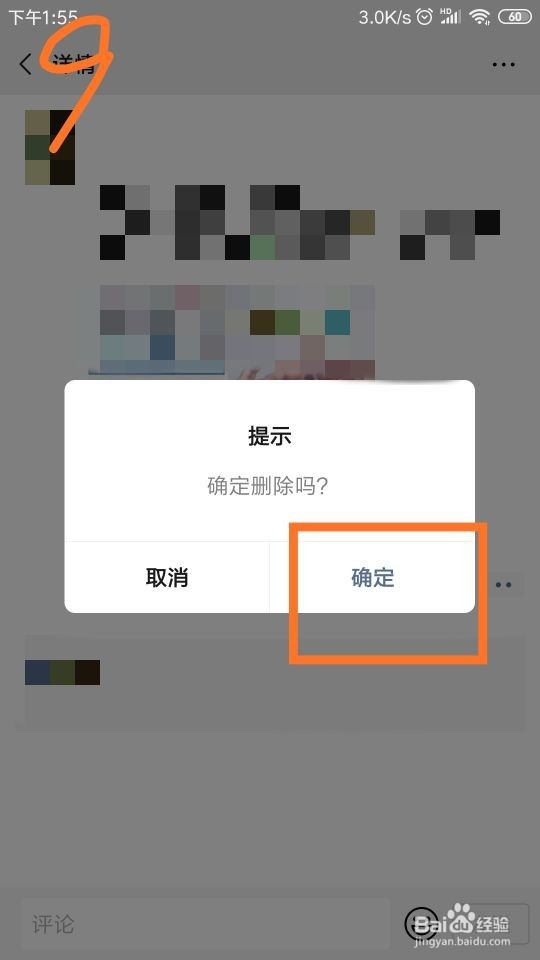
9、弹窗提示是否删除,点击“确定”,进行删除。

微信朋友圈已发布的内容怎样删除?

10、信息删除后,回到自己的朋友圈页面,那条信息已经不见了。

1、打开“微信”。

2、点击“发现”。

3、进入“朋友圈”,点击选择需要删除的信息。

4、点击选择“删除”,进行删除操作。

  • 如何只向朋友显示最近的朋友圈
  • 怎么删除微信朋友圈的内容
  • 微信朋友圈怎么一键批量删除
  • 微信朋友圈怎么一键批量删除
  • 微信怎么群发?如何给多个好友发信息?
  • 热门搜索
    节约粮食手抄报 禁毒手抄报 数学手抄报图片 关于汉字的手抄报 诗歌手抄报 社会主义核心价值观手抄报 骆驼祥子手抄报 清明节的手抄报内容 我爱读书手抄报 科技手抄报内容