cdr如何画一圈扇形

 时间:2026-02-15 14:47:41

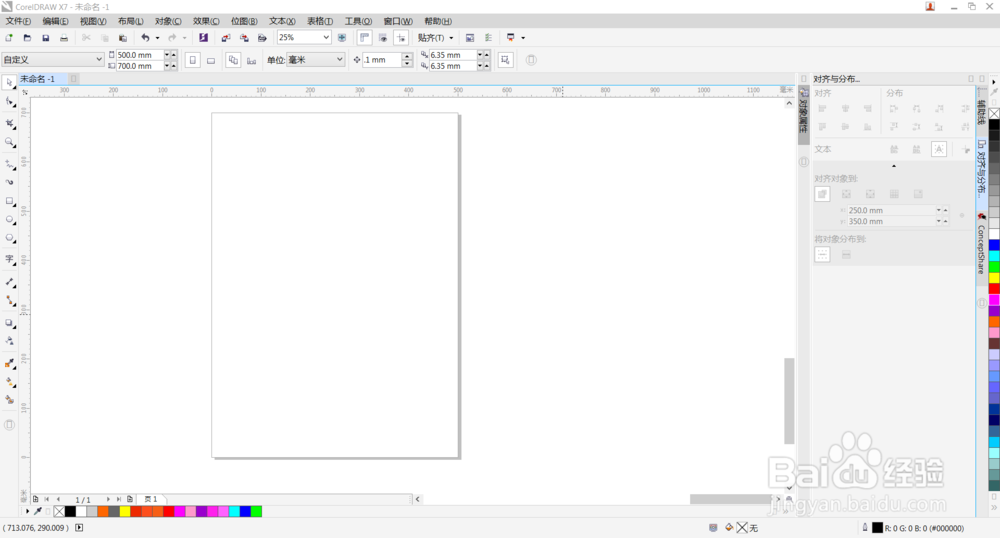
1、       打开cdr软件然后新建文档。

cdr如何画一圈扇形

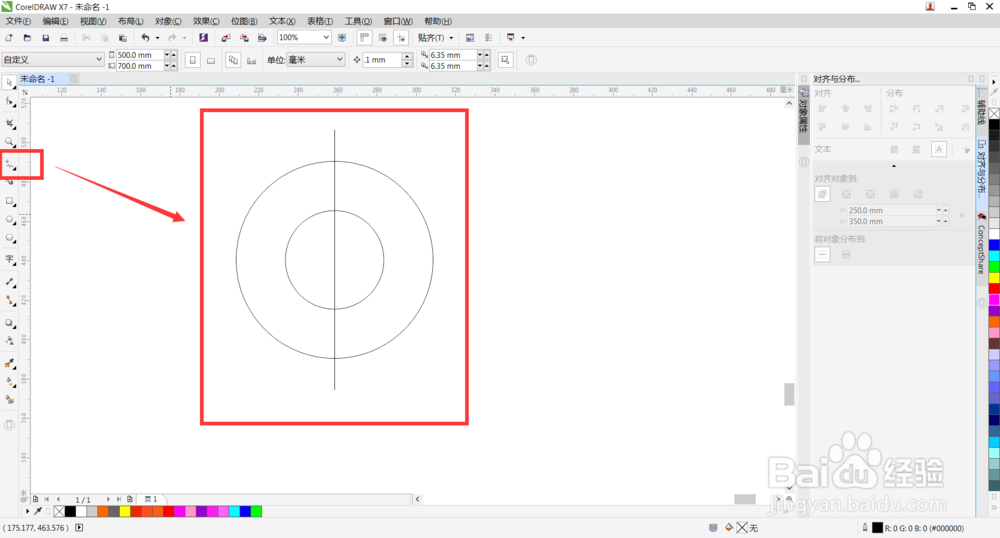
2、       在页面中用椭圆工具按住Ctrl键拖动鼠标画个大小100毫米的正圆,再复制正圆把大小改为50毫米,两个圆垂直水平居中对齐,小圆修剪大圆。

cdr如何画一圈扇形

3、       用手绘工具按住Ctrl键移动鼠标点击画一条垂直线和两个圆垂直水平居中对齐,直线的长度要大于最大的圆圈直径。
cdr如何画一圈扇形

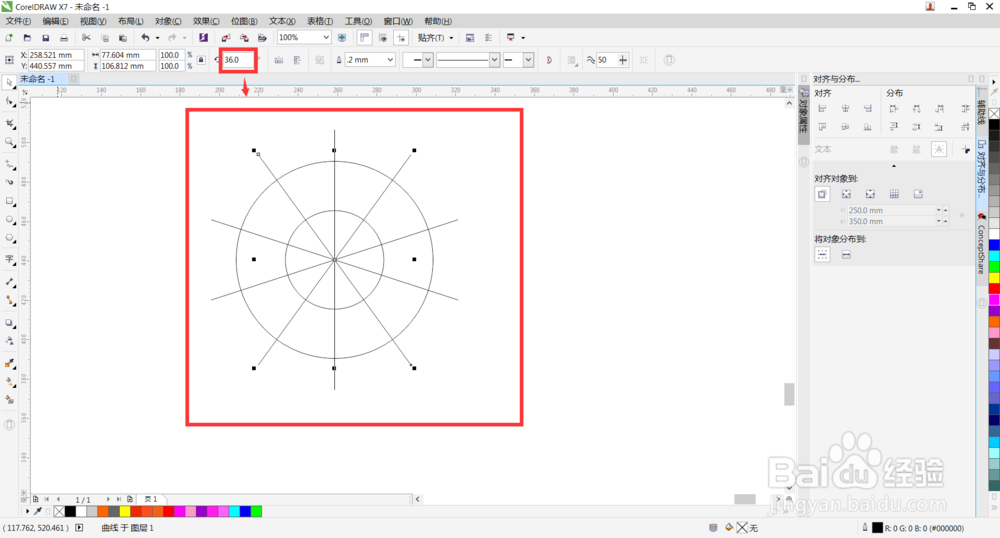
4、       点击直线按加号键复制直线,把旋转角度改为36渡,然后按Ctrl+d键复制,这样可以均分成10个扇形。
cdr如何画一圈扇形

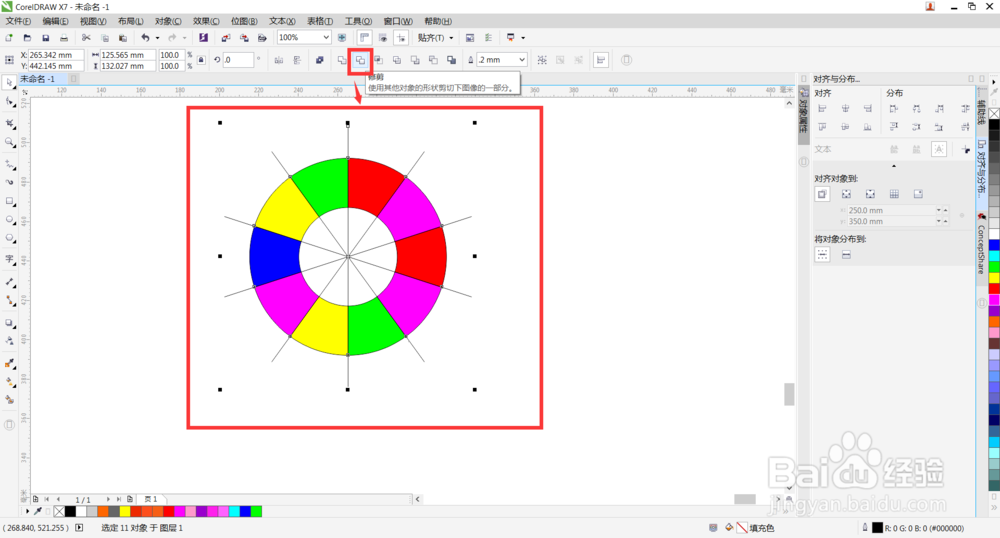
5、       全选直线合并,修剪圆圈,鼠标单击圆圈按Ctrl+k键拆分圆圈,现在我们就可以单独给圆圈添加色彩了,现在扇形就做好了。

       如果好做更细小的扇形方法是一样的只是直线的角度要更小。
cdr如何画一圈扇形

  • cdr矩形怎么变圆角?
  • CDR中如何将直角转圆角方法
  • CorelDRAW怎么将直线转为曲线
  • CDR中如何将不要的线条删除掉?
  • CorelDRAW中如何自定义颜色?
  • 热门搜索
    清明手抄报图片 长征手抄报 化学手抄报 童心向党手抄报图 健康人生绿色无毒手抄报 爱祖国手抄报简单漂亮 小学英语手抄报 绿色校园手抄报 爱国卫生手抄报 关于足球的手抄报