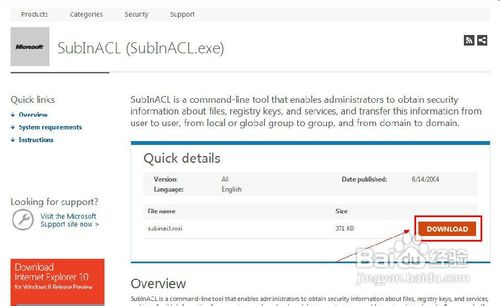
1、在参考资料复制下载链接到IE地址栏中打开

2、在页面中单击“DOWNLOAD(下载)”按钮,并将其另存在桌面上
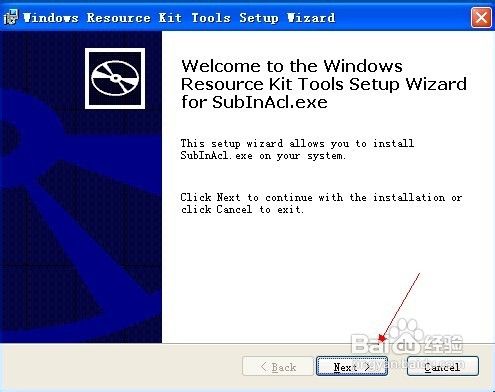
3、双击subinacl.msi程序,进入安装向导,单击“Next(下一步)”继续
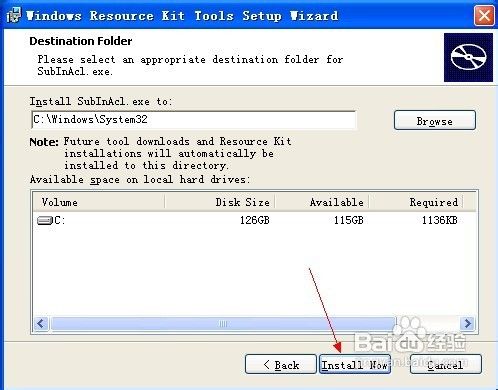
4、将安装路径自定义到“C:\Windows\System32”,单击“Install Now(现在安装)”按钮
5、单击“开始”,单击“所有程序”,单击“附件”,单击“记事本”
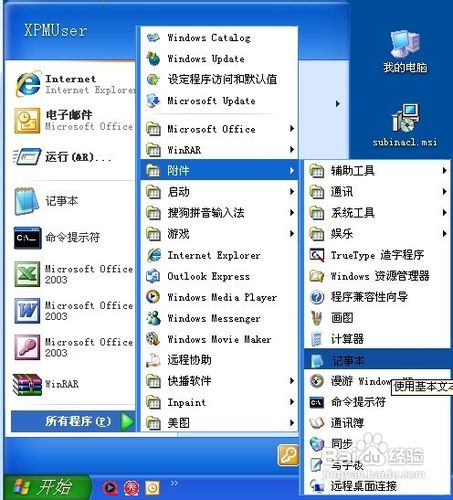
6、复制下面的代码,粘贴进记事本里
@echo off
Echo =========================
Echo Processing Registry Permission. Please wait...
Echo =========================
subinacl /subkeyreg HKEY_LOCAL_MACHINE /grant=administrators=f
subinacl /subkeyreg HKEY_CURRENT_USER /grant=administrators=f
subinacl /subkeyreg HKEY_CLASSES_ROOT /grant=administrators=f
subinacl /subkeyreg HKEY_LOCAL_MACHINE /grant=system=f
subinacl /subkeyreg HKEY_CURRENT_USER /grant=system=f
subinacl /subkeyreg HKEY_CLASSES_ROOT /grant=system=f
Echo =========================
Echo Processing Folder Permission. Please wait...
Echo =========================
subinacl /subdirectories %SystemDrive% /grant=administrators=f
subinacl /subdirectories %SystemDrive% /grant=system=f
Echo =========================
Echo Finished.
Echo =========================
pause
exit
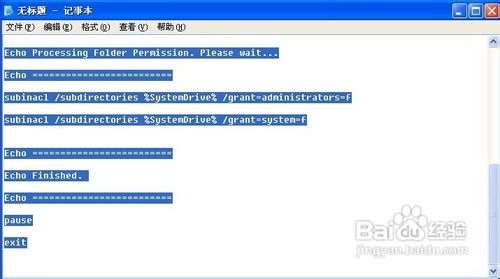
7、单击“文件”菜单中的“另存为”命令
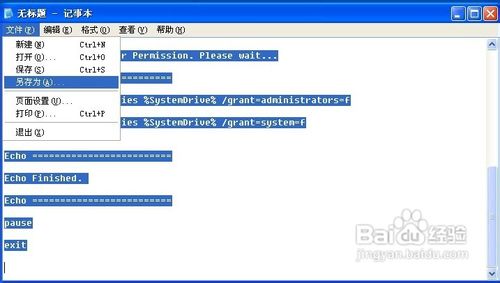
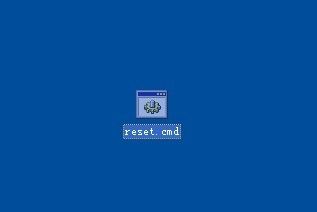
8、保存位置选择“桌面”,并将文件命名为“reset.cmd”,单击“保存”按钮

9、最后双击执行reset.cmd,完成后重新启动计算机并尝试重新更新