怎么保护Excel工作表不让别人修改

 时间:2026-02-15 01:10:52

1、第一步:打开Excel表格,先框选数据单元格
怎么保护Excel工作表不让别人修改

2、第二步:在【审阅】选项卡中找到【保护工作表】

怎么保护Excel工作表不让别人修改

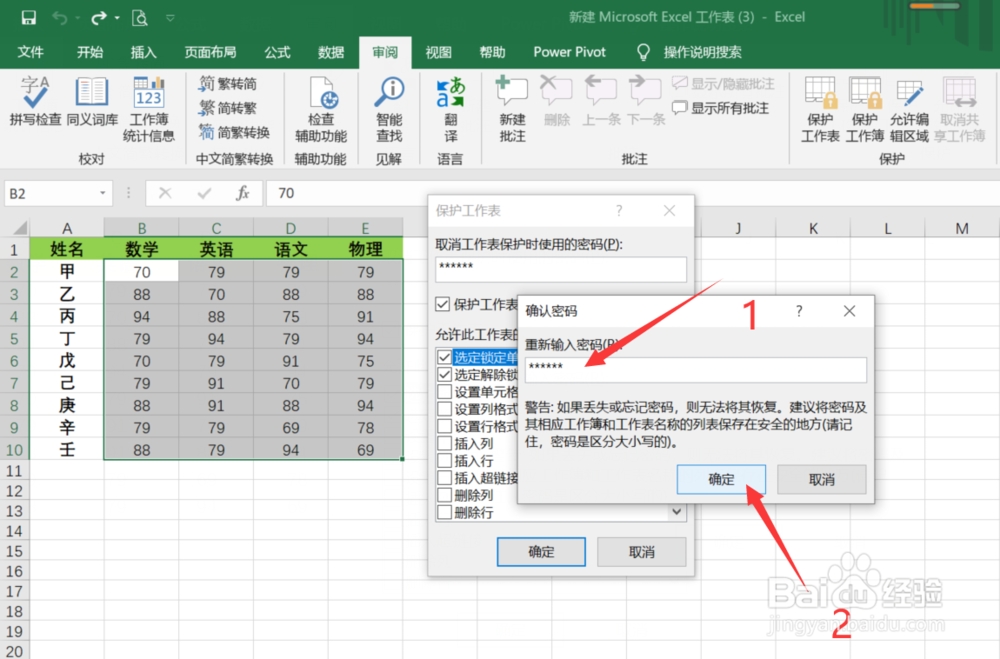
3、第三步:输入密码,然后直接点击【确定】

怎么保护Excel工作表不让别人修改

4、第四步:再次输入密码,点击【确定】

怎么保护Excel工作表不让别人修改

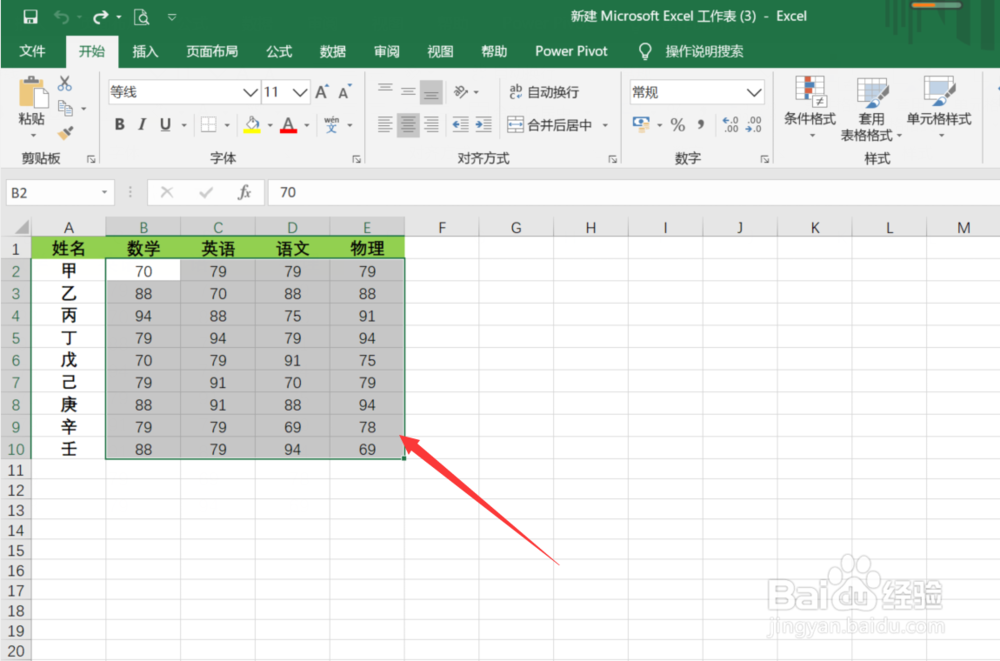
5、第五步:这时候修改数据,系统就提示表格处于保护状态了,修改不了

怎么保护Excel工作表不让别人修改

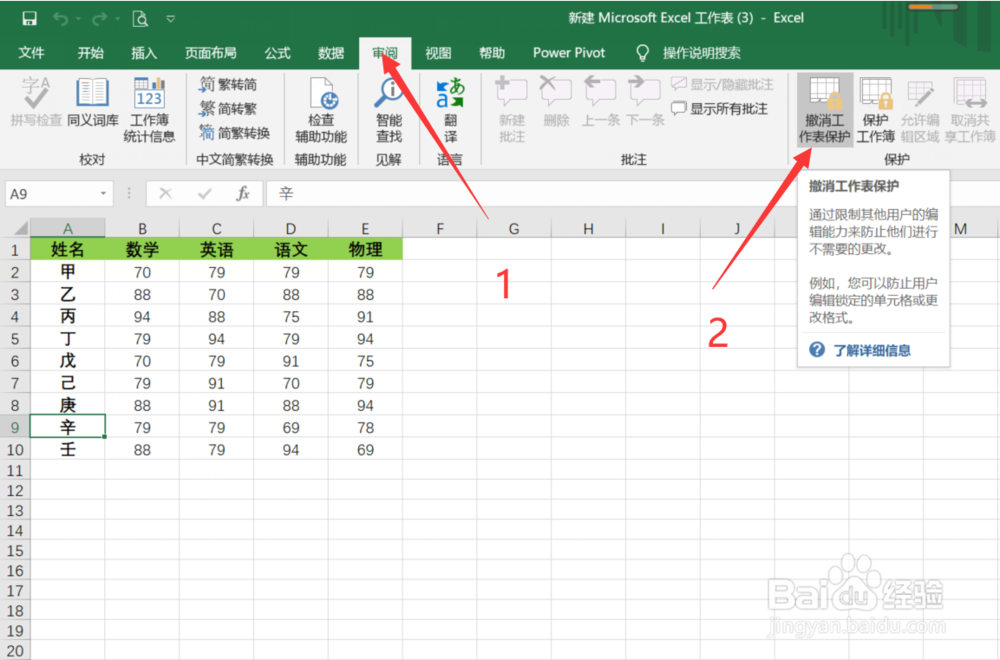
6、第六步:若自己要修改数据,则需要在【审阅】选项卡下找到【撤销工作表保护】,输入密码即可
怎么保护Excel工作表不让别人修改

1、1:打开Excel表格,先框选数据单元格

2:在【审阅】选项卡中找到【保护工作表】

3:输入密码,然后直接点击【确定】

4:再次输入密码,点击【确定】

5:这时候修改数据就没有用了

6:若自己要修改数据,则需要在【审阅】选项卡下找到【撤销工作表保护】

  • wps表格当前单元格的列号怎么取到?
  • excel 2010如何快速输入一些键盘无法输入的符号
  • Excel加密后如何解除
  • 36个excel技巧
  • WPS表格如何设置合同到期自动提醒
  • 热门搜索
    构建和谐校园手抄报 安全用电手抄报 经典诵读手抄报图片 宪法手抄报图片大全 应急避险手抄报 五一英语手抄报 教师节手抄报花边 珍惜生命手抄报图片 三爱手抄报图片 我爱文学的手抄报