【Windows】Edge浏览器集锦功能使用方法

 时间:2026-02-12 13:23:09

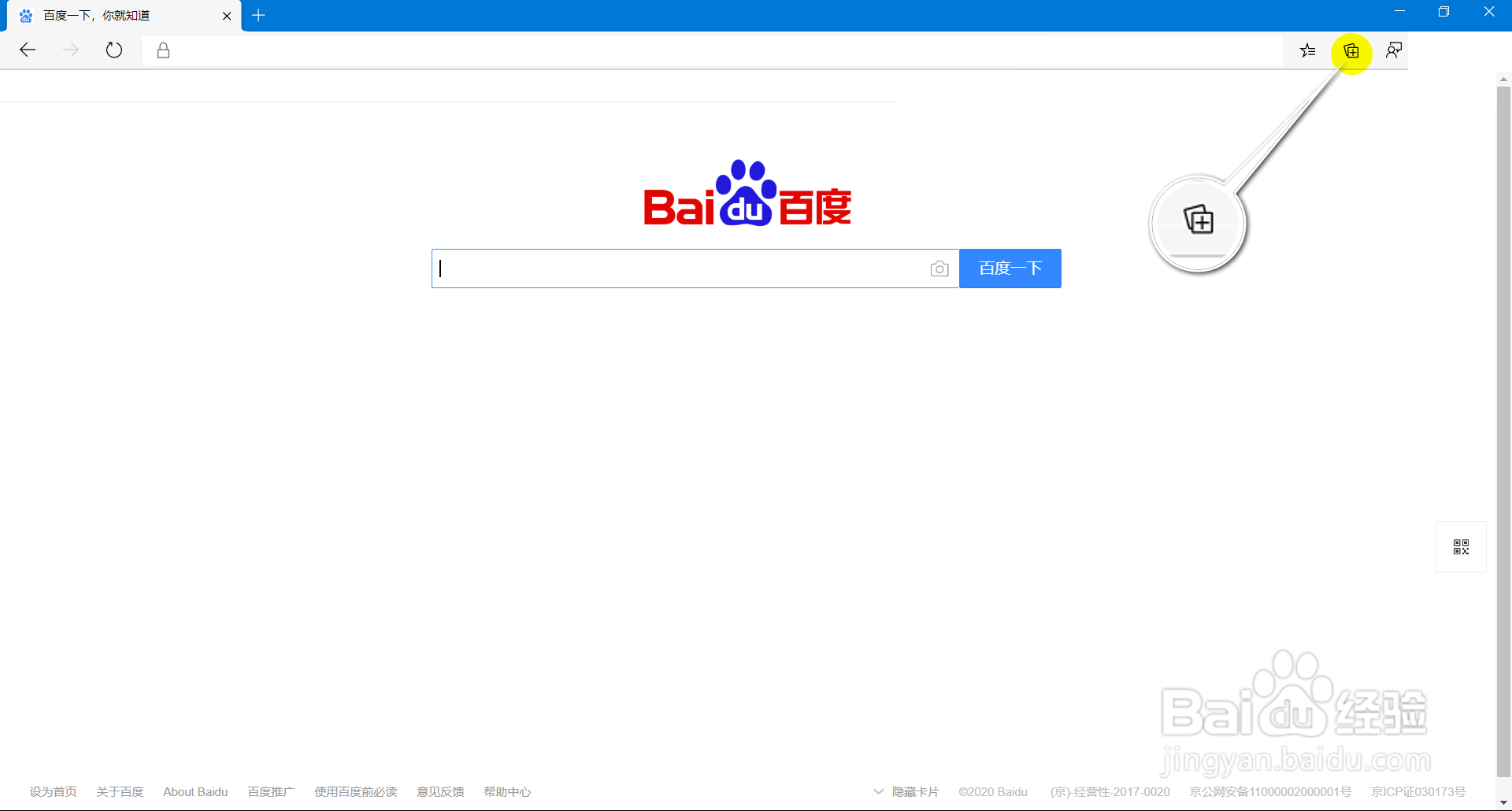
1、点击右上角的集锦功能按钮,打开集锦界面。
【Windows】Edge浏览器集锦功能使用方法

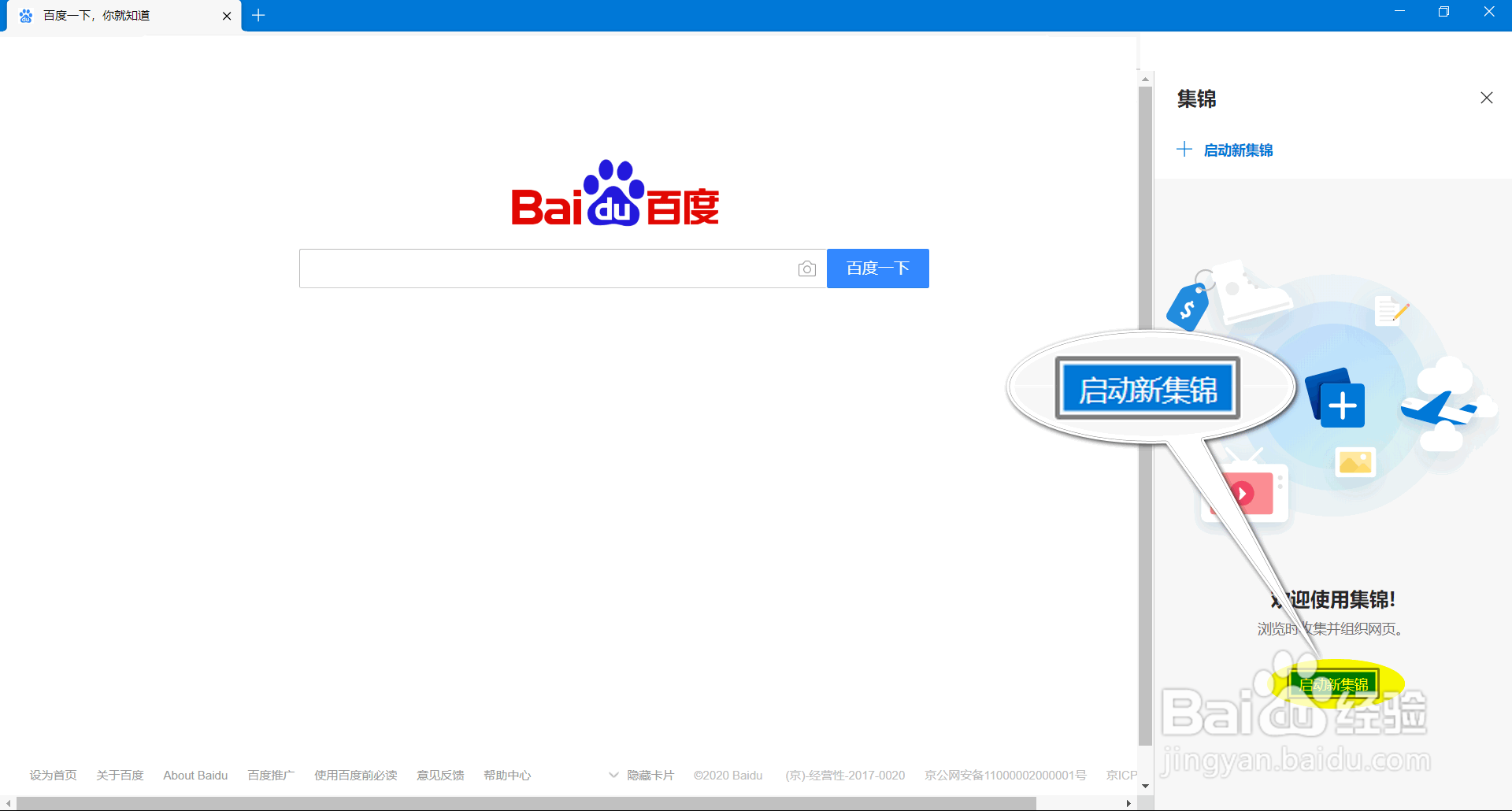
2、在“集锦”界面,点击“启动新集锦”。

【Windows】Edge浏览器集锦功能使用方法

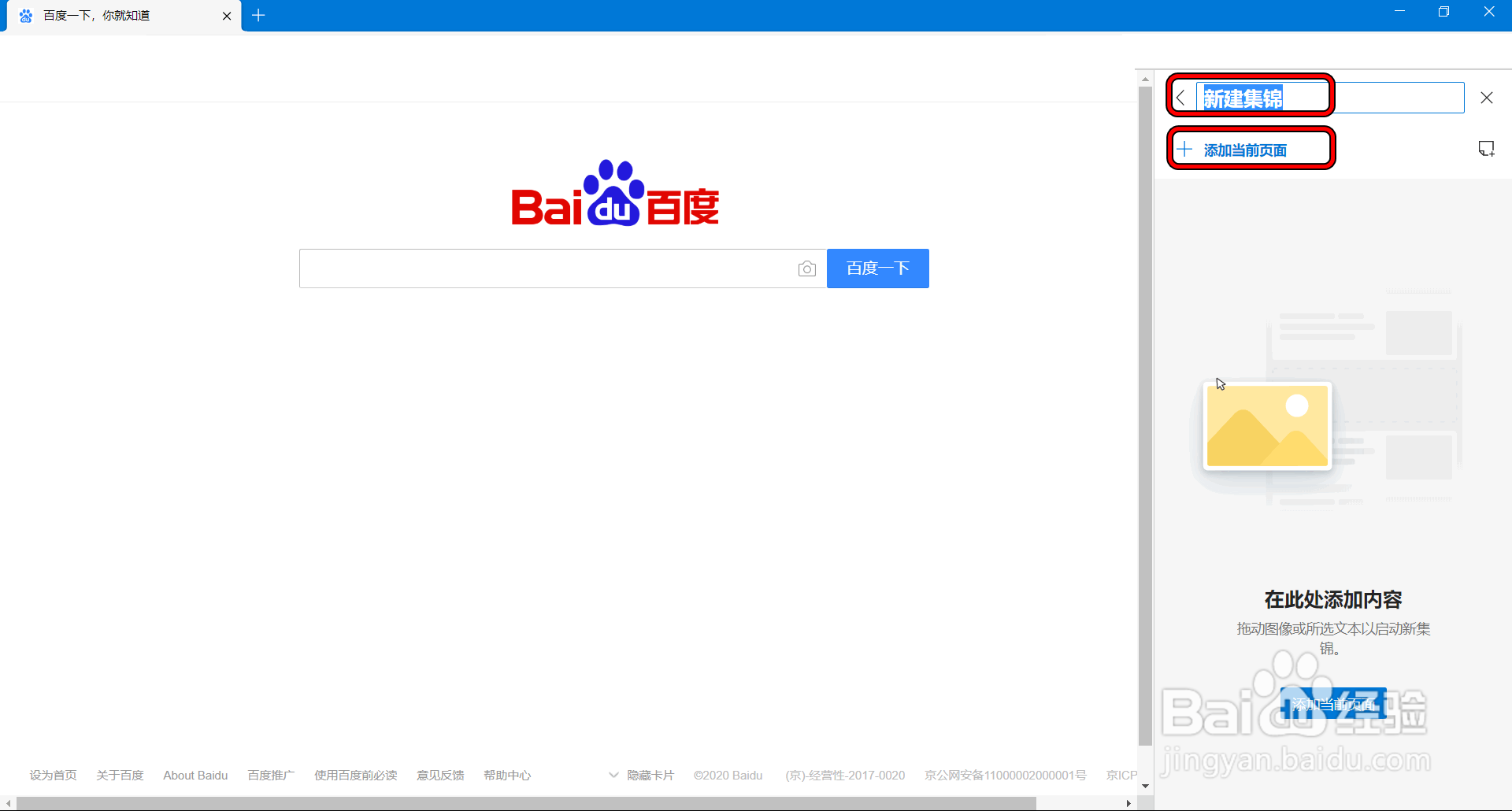
3、为新的集锦命名,可以点击“添加当前页面”。

【Windows】Edge浏览器集锦功能使用方法

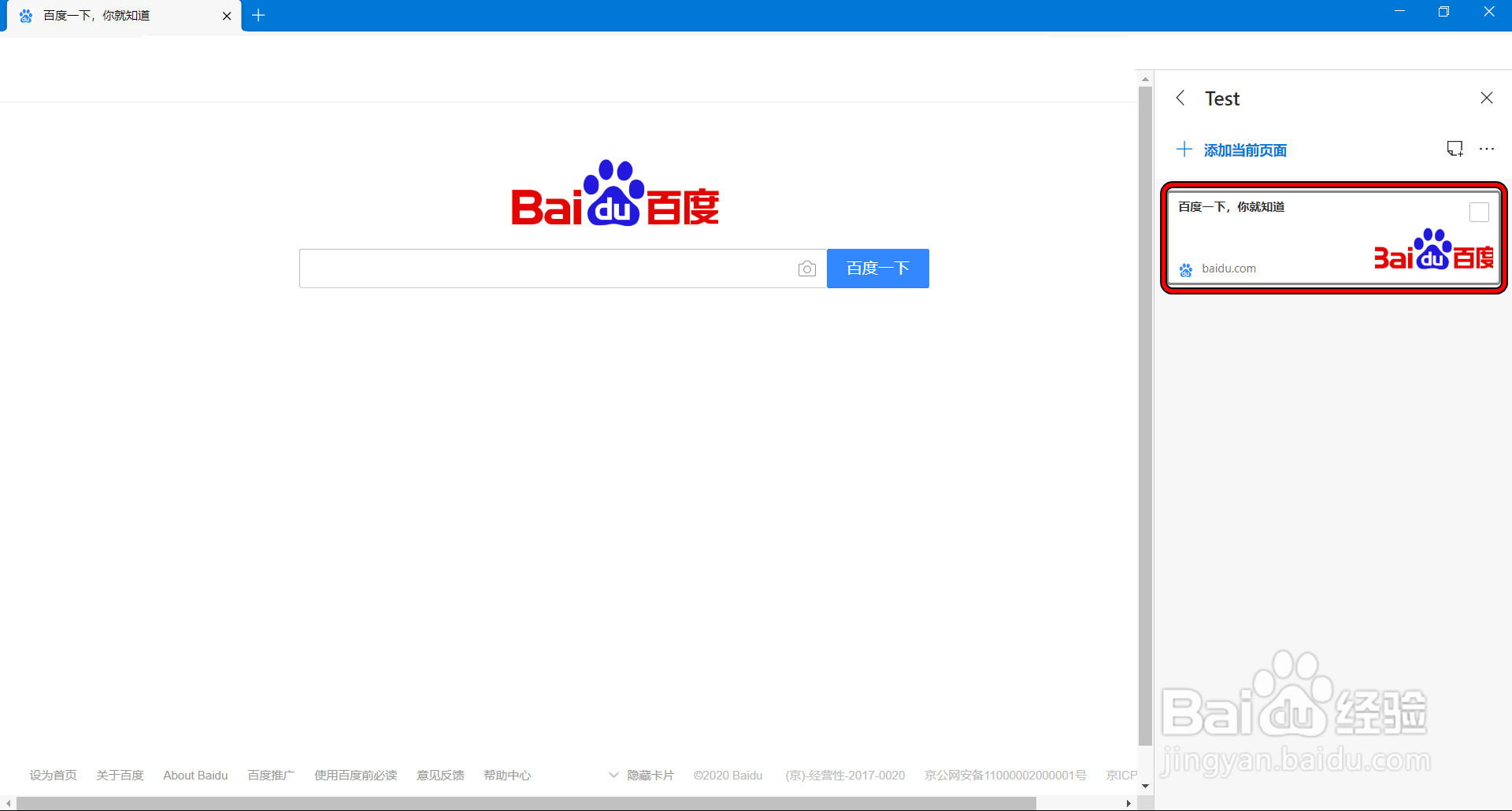
4、页面添加之后即可出现在集锦里面。

【Windows】Edge浏览器集锦功能使用方法

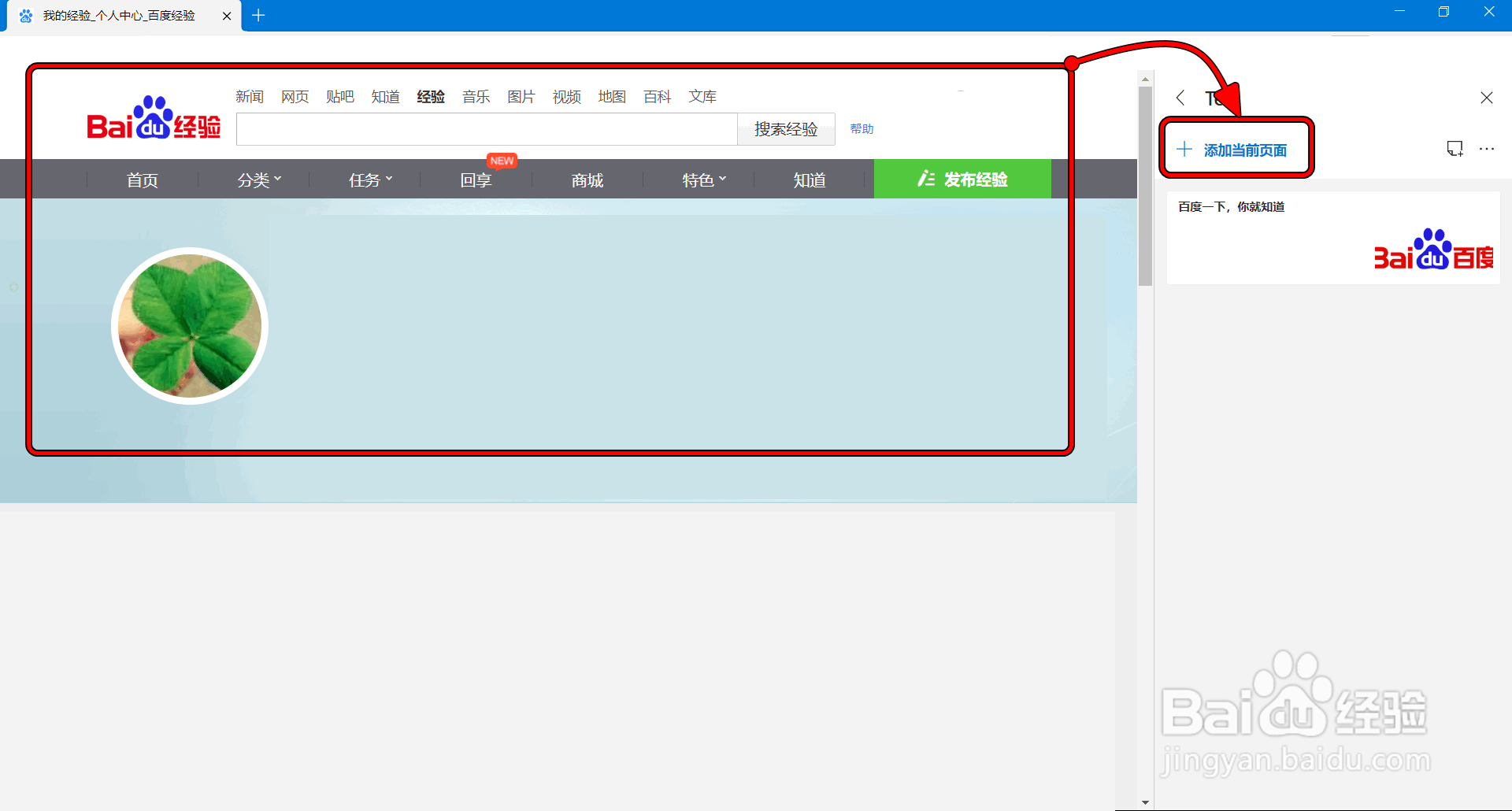
5、进入另一个页面,再次点击添加另一个页面。

【Windows】Edge浏览器集锦功能使用方法

6、添加成功后,点击返回按钮返回集锦目录界面。

【Windows】Edge浏览器集锦功能使用方法

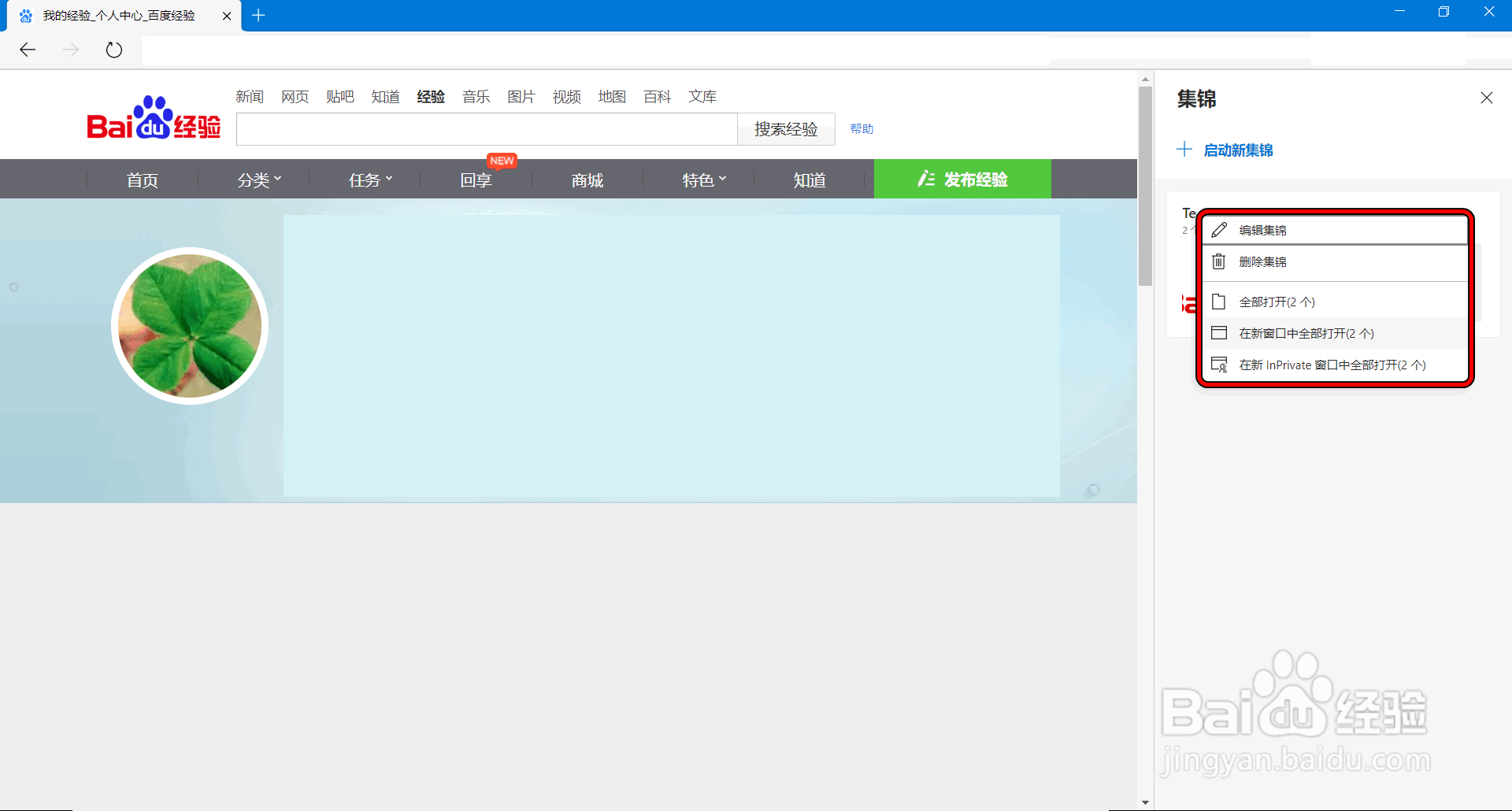
7、在集锦目录界面右键单击可以对集锦进行操作。

【Windows】Edge浏览器集锦功能使用方法

1、1.点击右上角的集锦功能按钮,打开集锦界面。

2.在“集锦”界面,点击“启动新集锦”。

3.为新的集锦命名,可以点击“添加当前页面”。

4.页面添加之后即可出现在集锦里面。

5.进入另一个页面,再次点击添加另一个页面。

6.添加成功后,点击返回按钮返回集锦目录界面。

7.在集锦目录界面右键单击可以对集锦进行操作。

  • Win11自动删除文件怎么办?
  • win10右下角的microsoft news 新闻天气怎么关
  • 放逐之城存储仓怎么放置
  • win10窗口慢动作怎么打开
  • 绝地求生背景音乐在哪里下载?
  • 热门搜索
    植树节的手抄报 保护环境的手抄报 文明礼仪手抄报内容 网络安全手抄报 科技节手抄报 关于中秋节的手抄报 读书手抄报简单又漂亮 三八妇女节手抄报 二年级手抄报 低碳生活手抄报