1、Win键+i键,选择更多电脑设置

2、在“常规”选项中,最后一个“高级启动”,选择“重启”就可以

3、或者在正常选择重启的时候,按住Shift键再重启

4、重启之后,发现“高级启动项”也是Metro界面,选择“疑难解答”。

5、继续,选择“高级选项”。

6、在这里我们可以看到有“自动修复”。
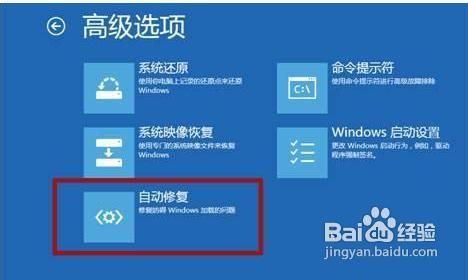
7、开始自动修复

时间:2026-04-24 03:20:04
1、Win键+i键,选择更多电脑设置
2、在“常规”选项中,最后一个“高级启动”,选择“重启”就可以
3、或者在正常选择重启的时候,按住Shift键再重启
4、重启之后,发现“高级启动项”也是Metro界面,选择“疑难解答”。
5、继续,选择“高级选项”。
6、在这里我们可以看到有“自动修复”。
7、开始自动修复
