1、导入视频到剪映。
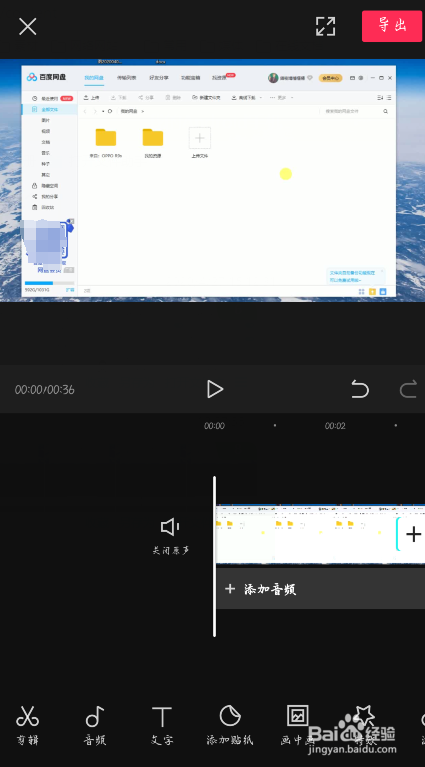
2、定位到视频无用部分的开始点,点击左下角的剪辑。
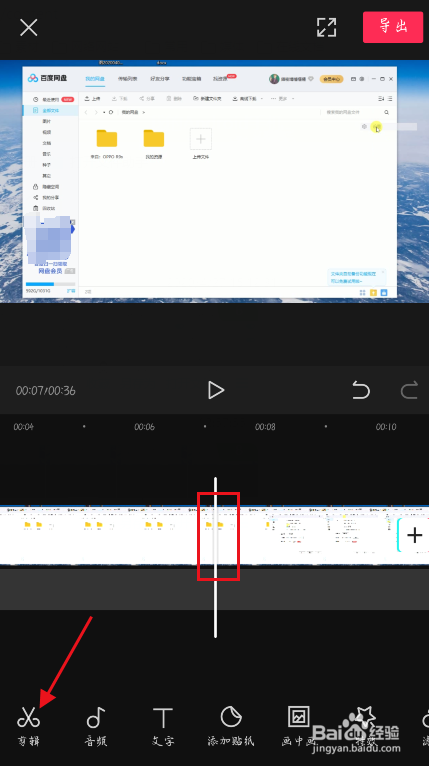
3、点击下方工具栏中的分割。
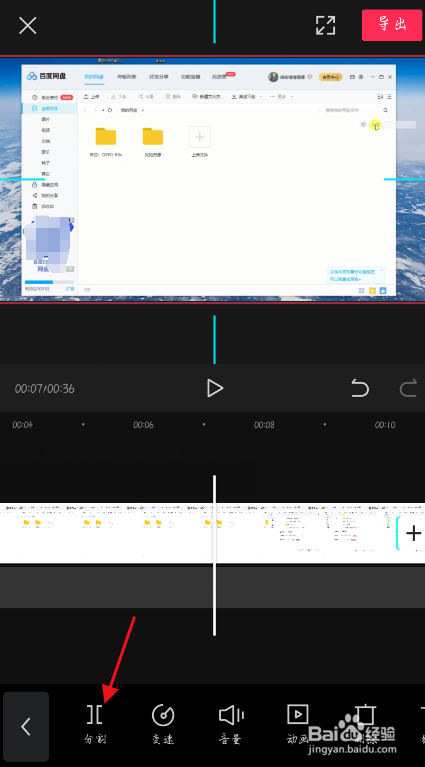
4、分割开后定位到第2个点,点击进行剪辑分割。

5、选择两个分割点中间的视频点击删除。

6、无用视频删除后,前后两段视频会自动衔接。

1、1.导入视频到剪映。
2.定位到视频无用部分的开始点,点击左下角的剪辑。
3.点击下方工具栏中的分割。
4.分割开后定位到第2个点,点击进行剪辑分割。
5.选择两个分割点中间的视频点击删除。
6.无用视频删除后,前后两段视频会自动衔接。
时间:2026-04-24 02:12:21
1、导入视频到剪映。
2、定位到视频无用部分的开始点,点击左下角的剪辑。
3、点击下方工具栏中的分割。
4、分割开后定位到第2个点,点击进行剪辑分割。
5、选择两个分割点中间的视频点击删除。
6、无用视频删除后,前后两段视频会自动衔接。
1、1.导入视频到剪映。
2.定位到视频无用部分的开始点,点击左下角的剪辑。
3.点击下方工具栏中的分割。
4.分割开后定位到第2个点,点击进行剪辑分割。
5.选择两个分割点中间的视频点击删除。
6.无用视频删除后,前后两段视频会自动衔接。
