Word2007怎样删除首页页码

 时间:2026-04-24 02:15:47

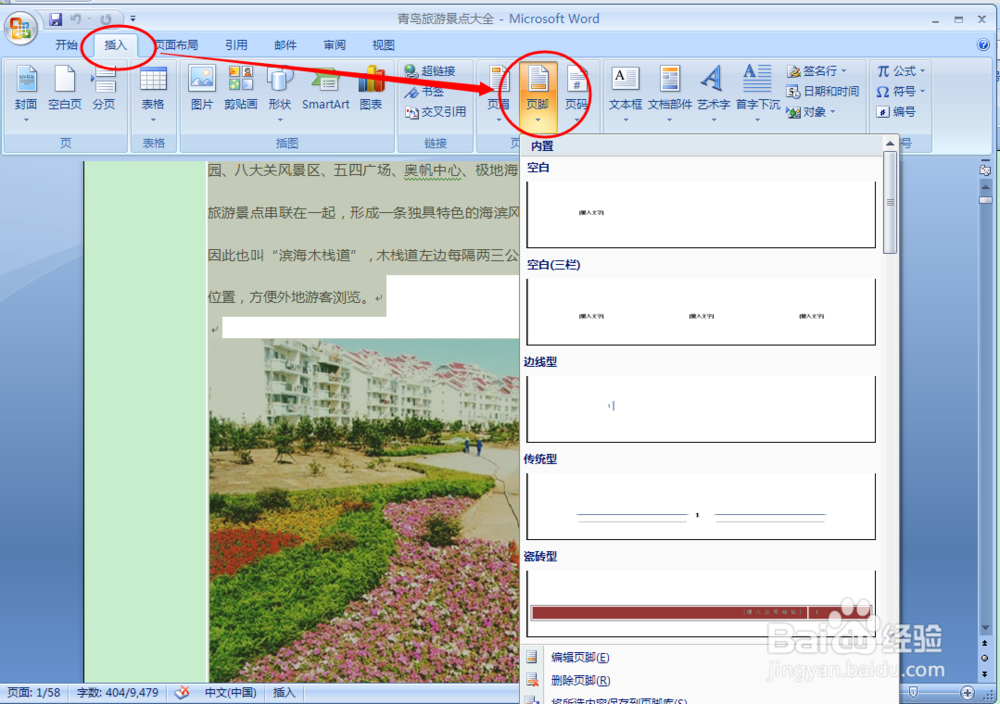
1、打开word2007文档,点击选项卡中的【插入】,选择插入功能下的【页脚】功能。
Word2007怎样删除首页页码

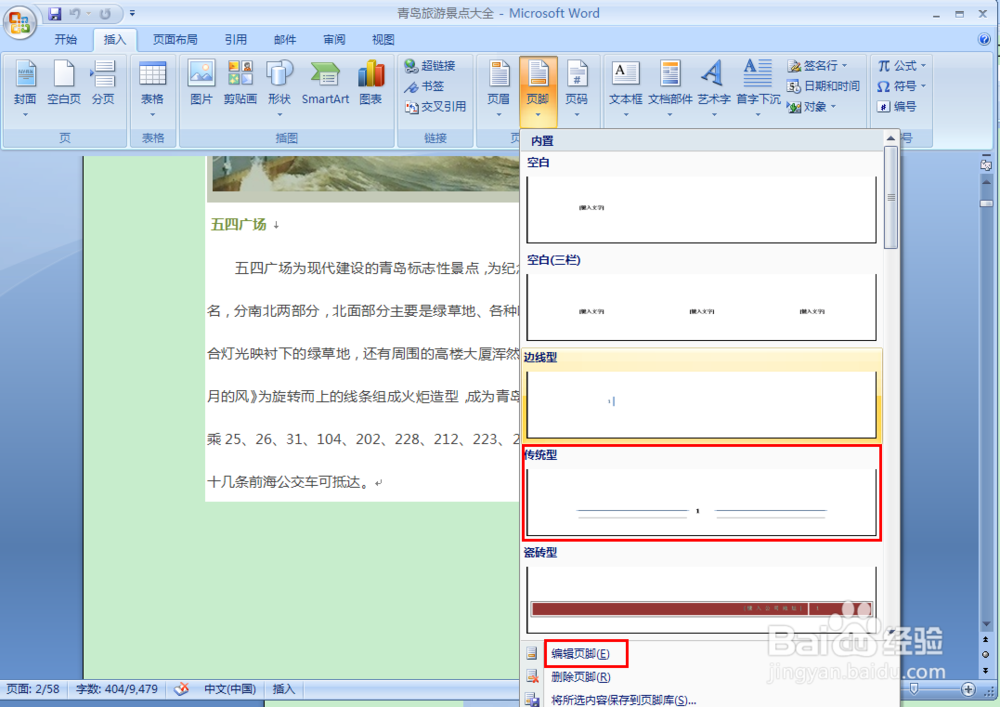
2、点击【页脚】后,下面出现多种页脚模版,可以选择任意一种,也可以自己编辑页脚,下面以传统型页脚举例,如图所示:
Word2007怎样删除首页页码

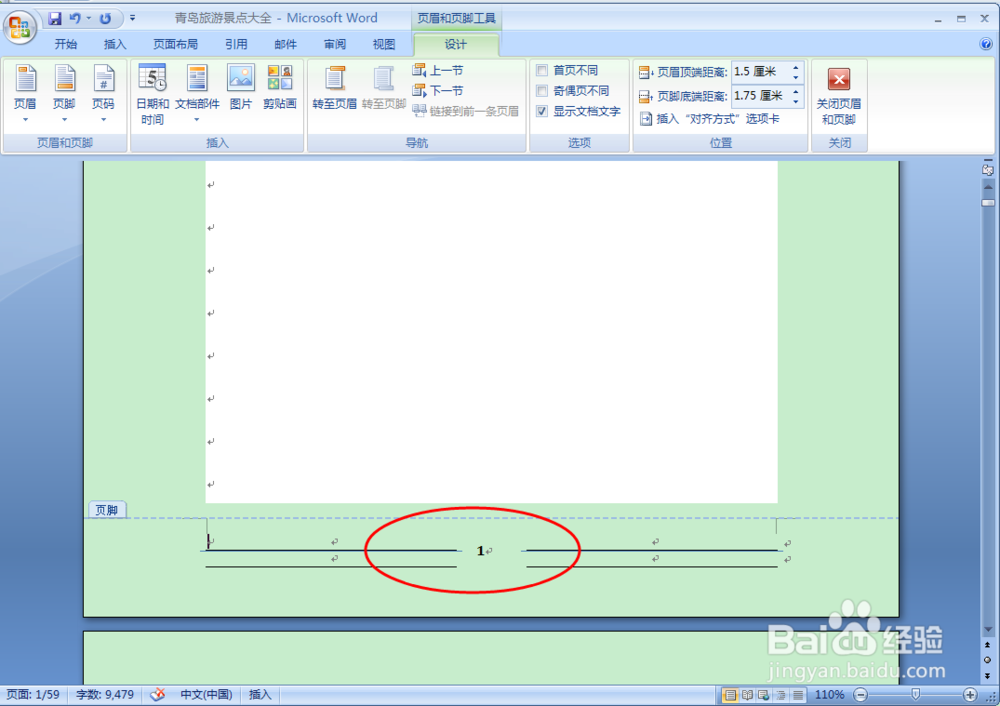
3、页脚选择后,页码插入成功,文档的首页被标记为“1”。现在我们删除首页的页码。
Word2007怎样删除首页页码

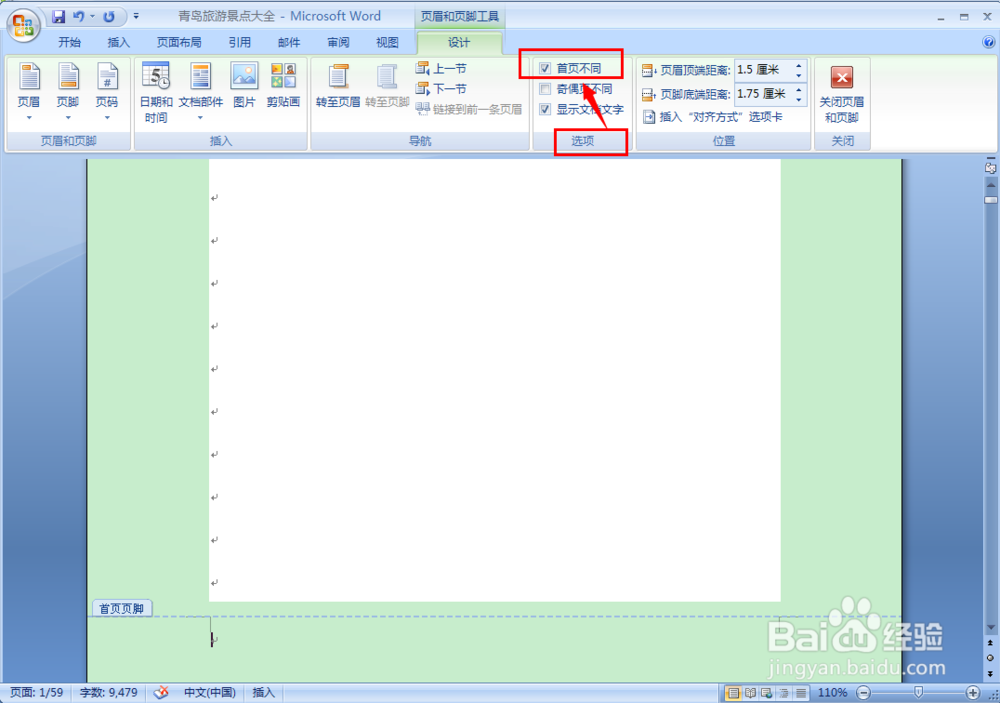
4、在【选项】的首页不同前面打勾,首页的页码就不见了。

Word2007怎样删除首页页码

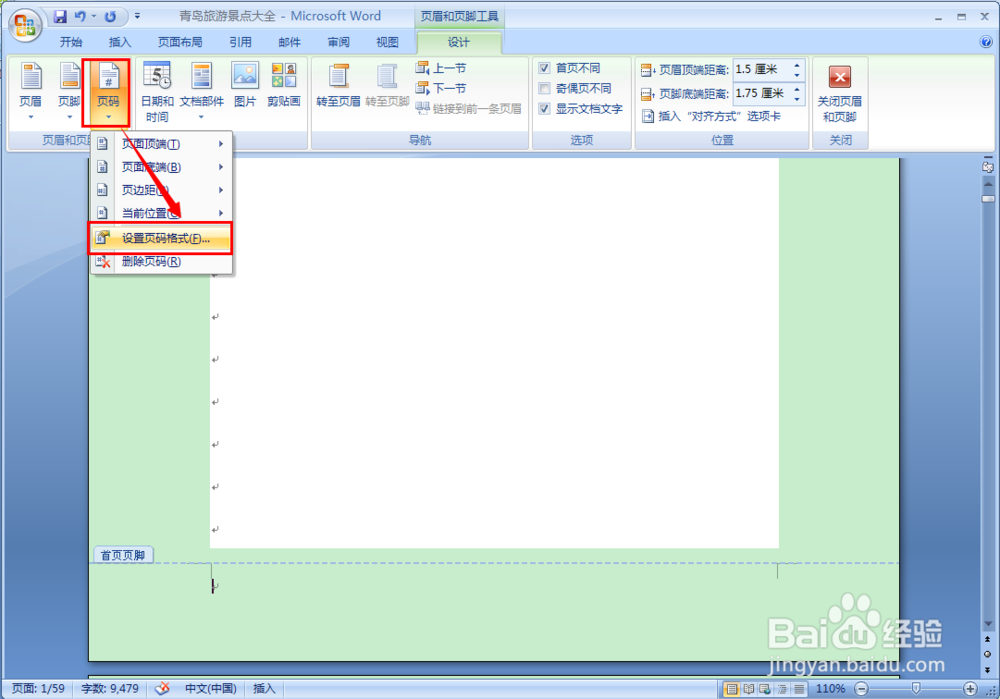
5、点击【页眉和页脚】选项中的页码,选择【设置页码格式】选项,如图:

Word2007怎样删除首页页码

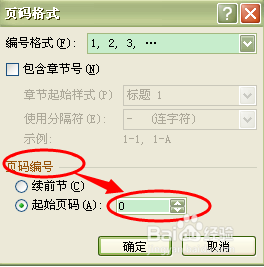
6、进入【页码格式】对话框,把【页码编码】中的起始页码中的值改成0,点击确定即可,首页没有页码,第二页的页码为1,以此类推。
Word2007怎样删除首页页码

  • 如何取消Word文档页面底部所有页码
  • Word文档如何删除页码
  • word怎么一次性删除所有页码
  • 怎么删除页码重新设置
  • word如何删除首页页码
  • 热门搜索
    法律知识手抄报图片 数学手抄报资料大全 军训手抄报图片 我让妈妈露笑脸手抄报 安全法制教育手抄报 手抄报花边图案大全 写规范字手抄报内容 饮食安全手抄报内容 有关于植树节的手抄报 关于感恩的手抄报资料